【Midjourney 新手常見問題】圖片合成、排除物件、透明背景、以圖生圖

在這篇文章中,筆者收錄了幾個最常被問的 Midjourney 操作問題(圖片合成、排除物件、透明背景、以圖生圖),希望能給剛入門的新手一些幫助與使用指引。
圖片合成
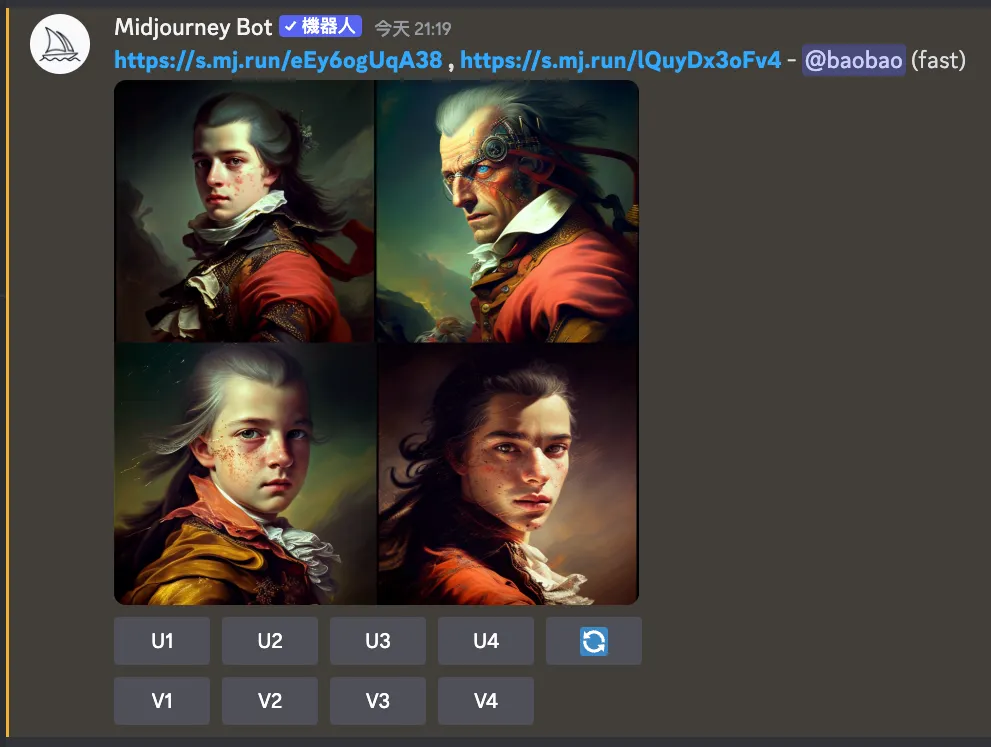
方法 1:用「/imagine」將兩個網址用「 , 」區隔即可合成。
這邊我用維基百科上找到的「拿破崙」與「莫扎特」做合成。
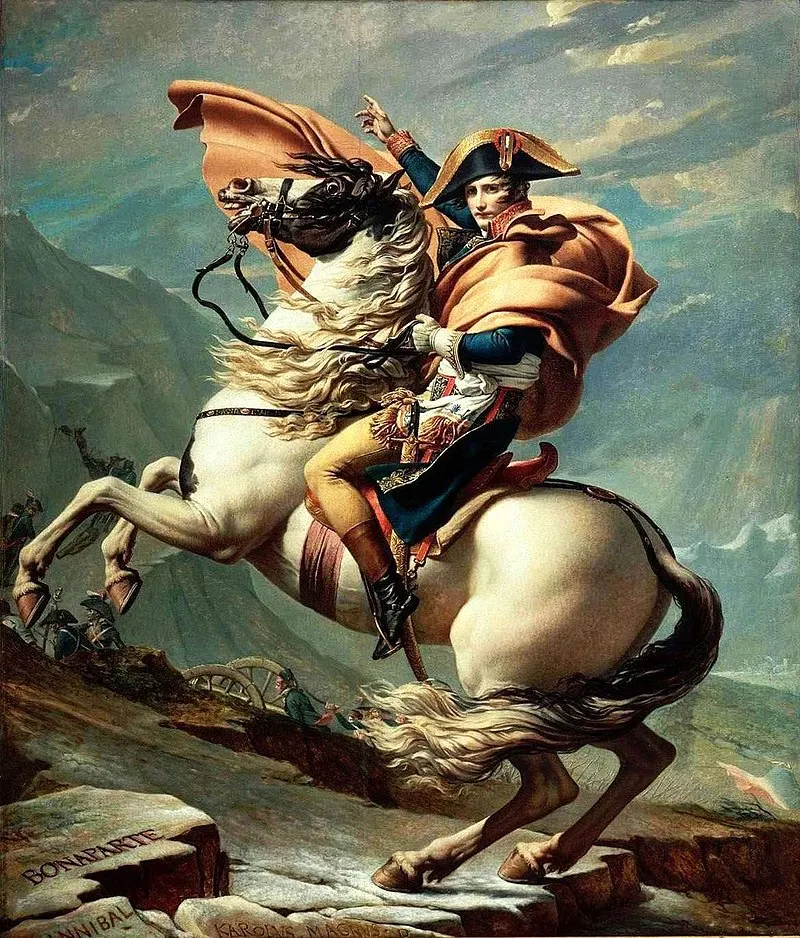
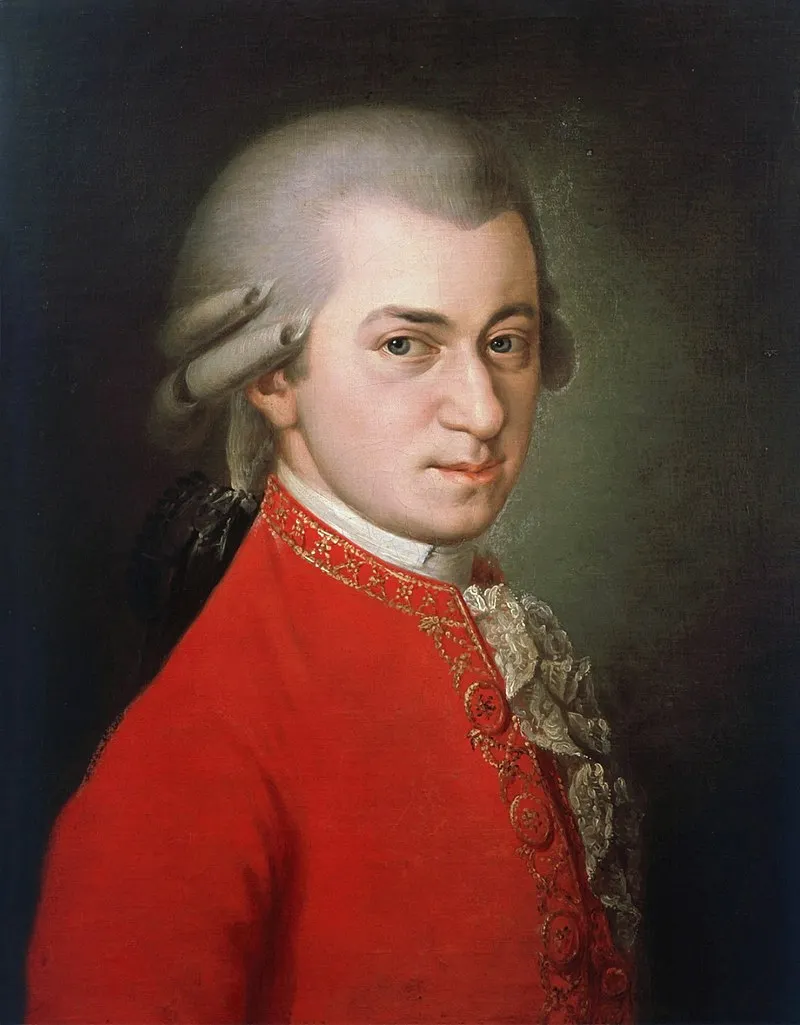

合成後,網址會變轉換成短網址;同時我們可以獲得「莫扎特」與「拿破崙」的合體照(聽起來怪怪的XD)。
方法 2:用「/blend」方法,將圖片貼上合成(最多 5 張)。
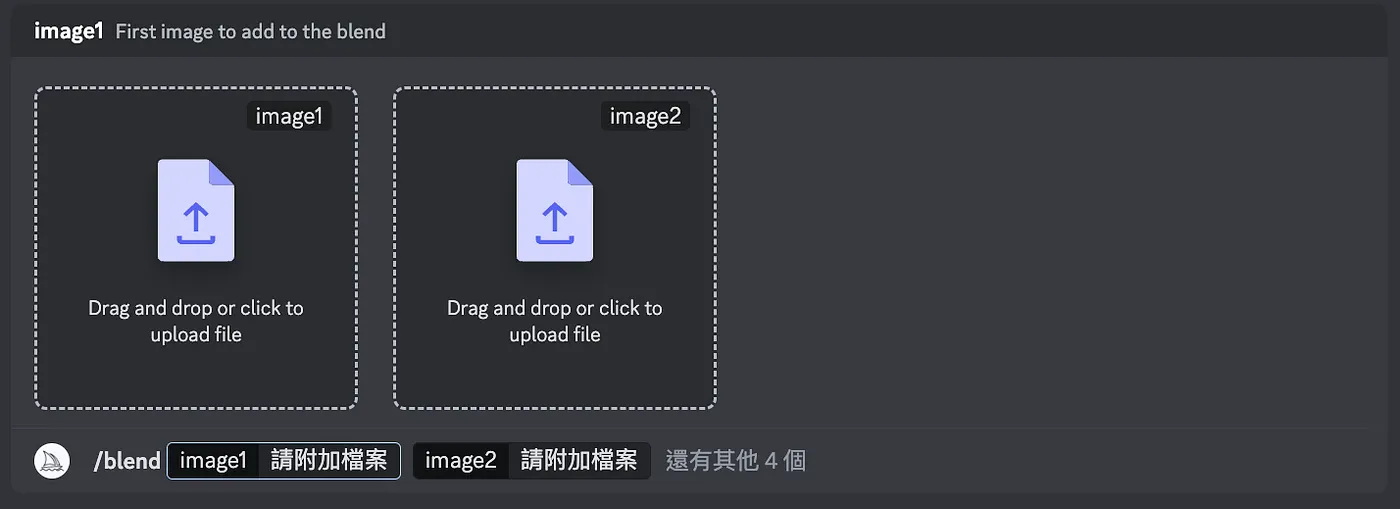
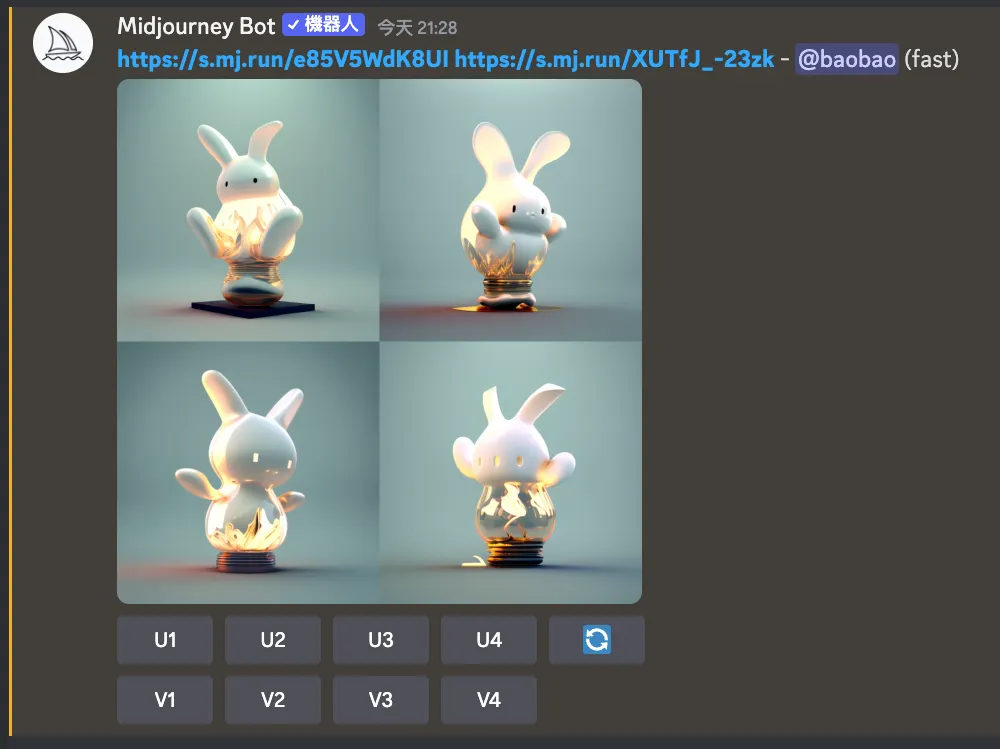
這邊我選用燈泡跟兔子做為材料。
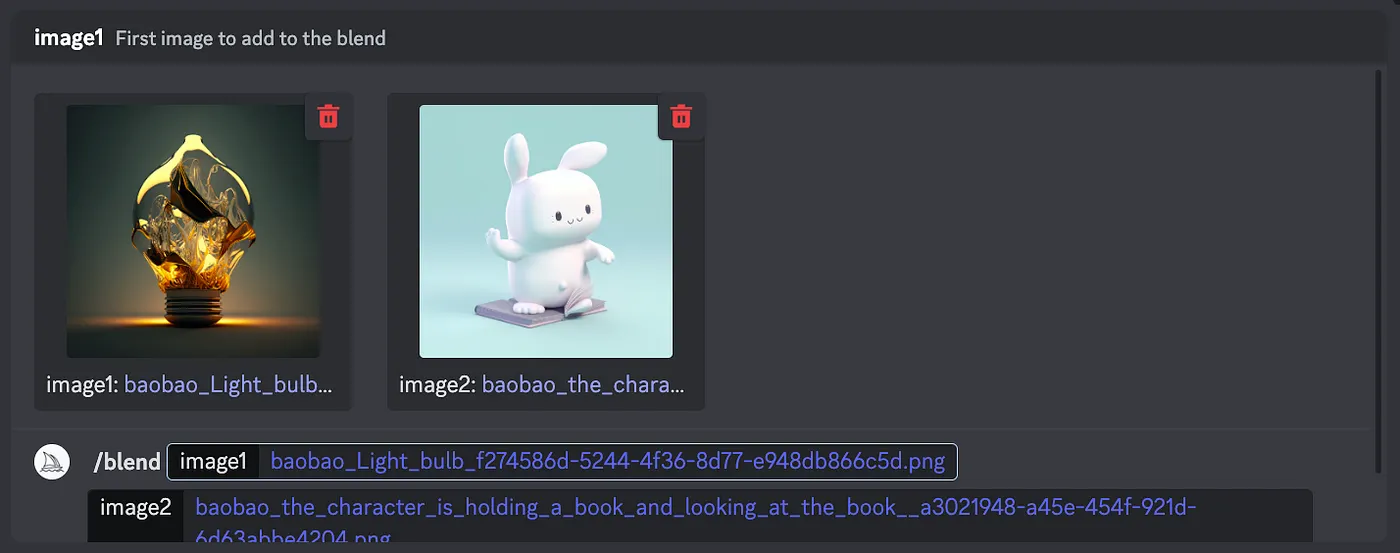
最終合成出一個兔子燈的成果。
排除物件
可以透過「 — no xxx」來排除物件。
–no people:不要人。–no chair:不要椅子。
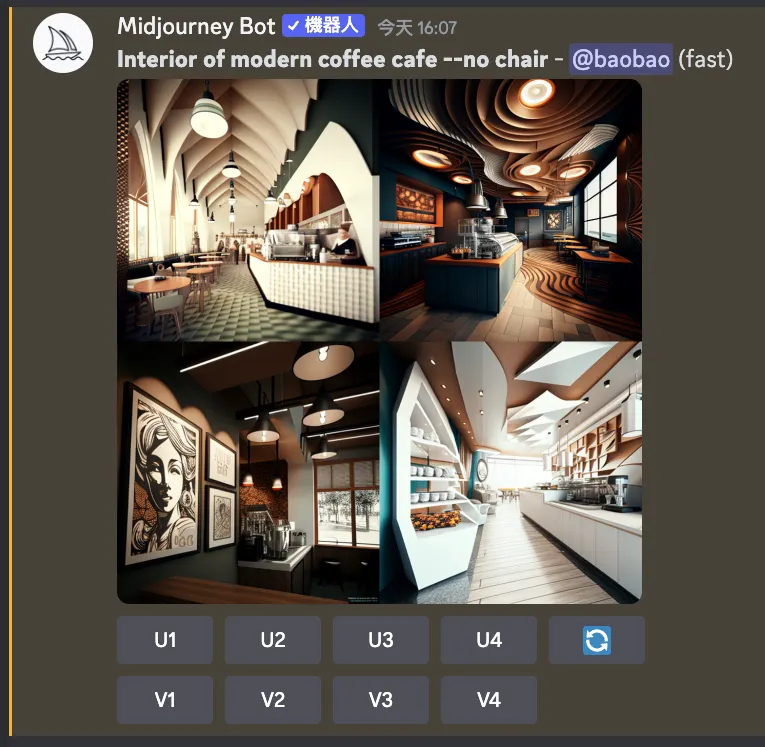
這邊我用「Interior of modern coffee cafe(現代咖啡館的內部)」作為 Prompt,會得到擺設含有椅子的咖啡館。
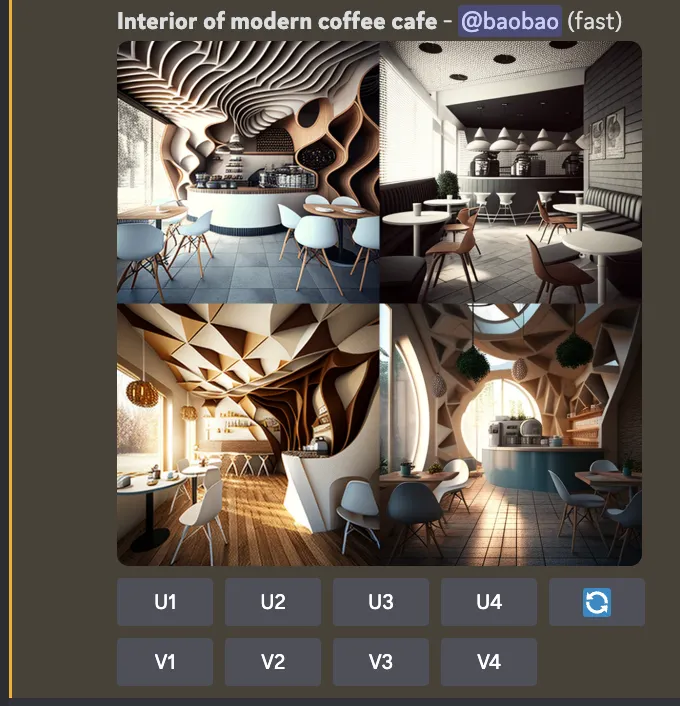
如果我希望擺設不含椅子,我就加上 –no chair 的參數,Prompt 改成「Interior of modern coffee cafe –no chair」。
從下圖我們可以看到咖啡廳就沒有椅子了。
白色背景、去背
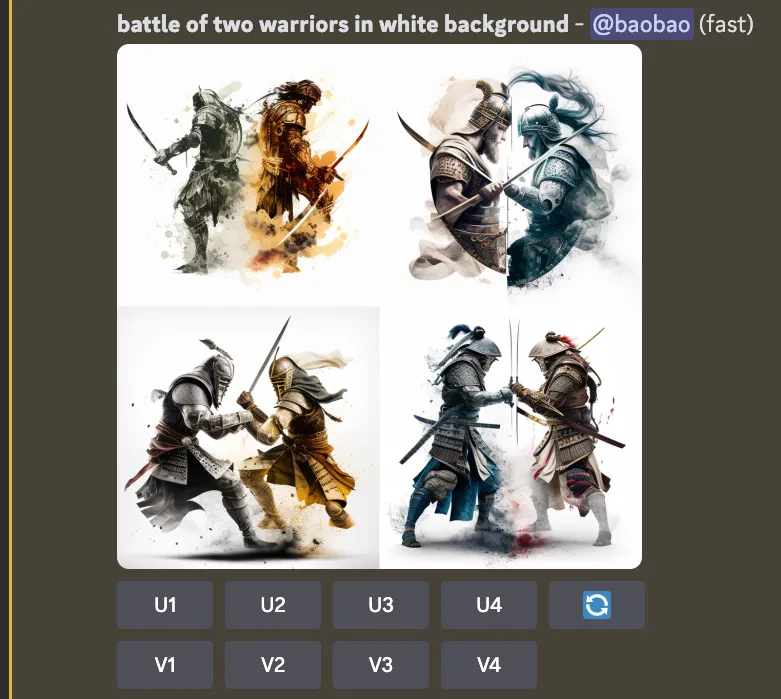
我們可以用「in white background」來取得乾淨的背景。
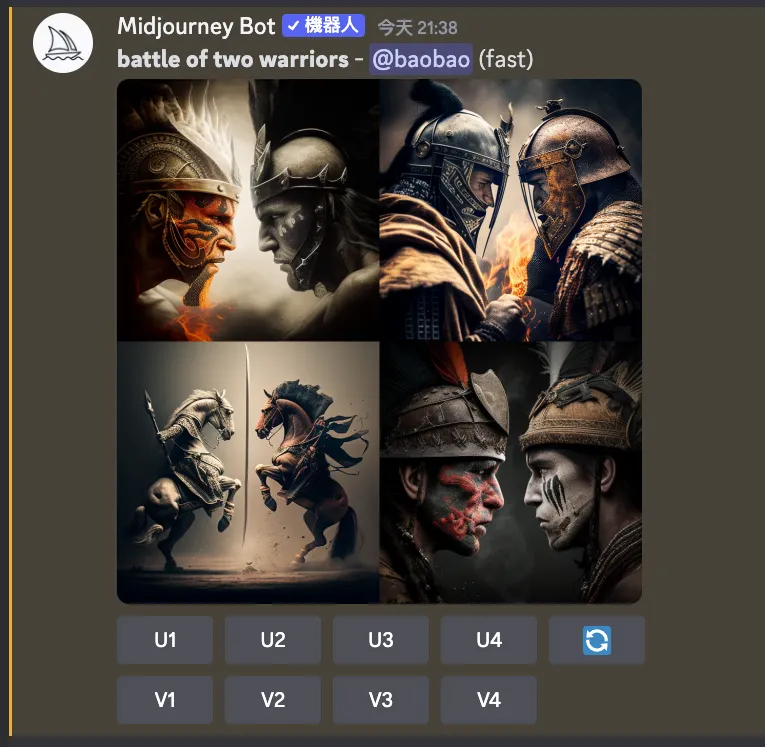
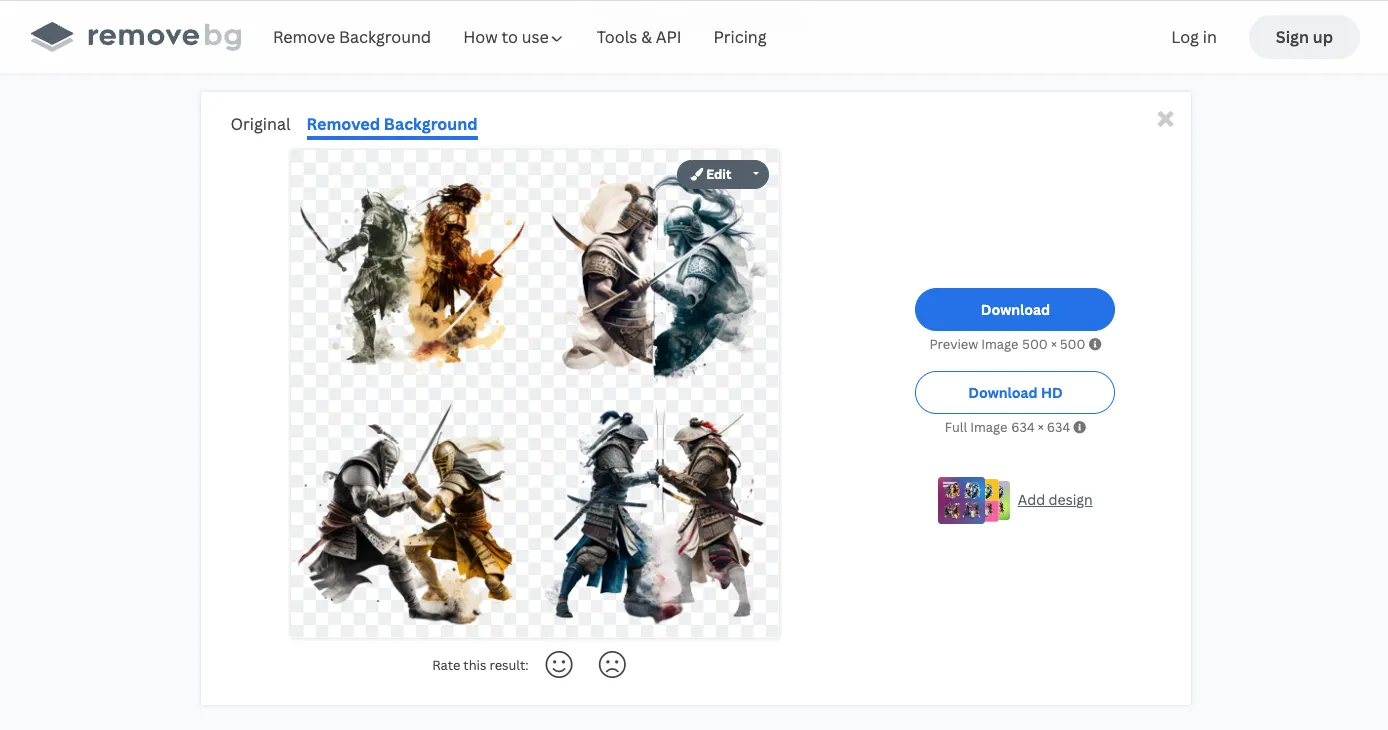
這邊我先用「battle of two warriors(兩個戰士的戰鬥)」作為 Prompt,你會獲得不好去背的背景。
調整成「battle of two warriors in white background」作為 Prompt,你會獲得乾淨的背景。
這個時候透過去背服務的工具如:https://www.remove.bg/
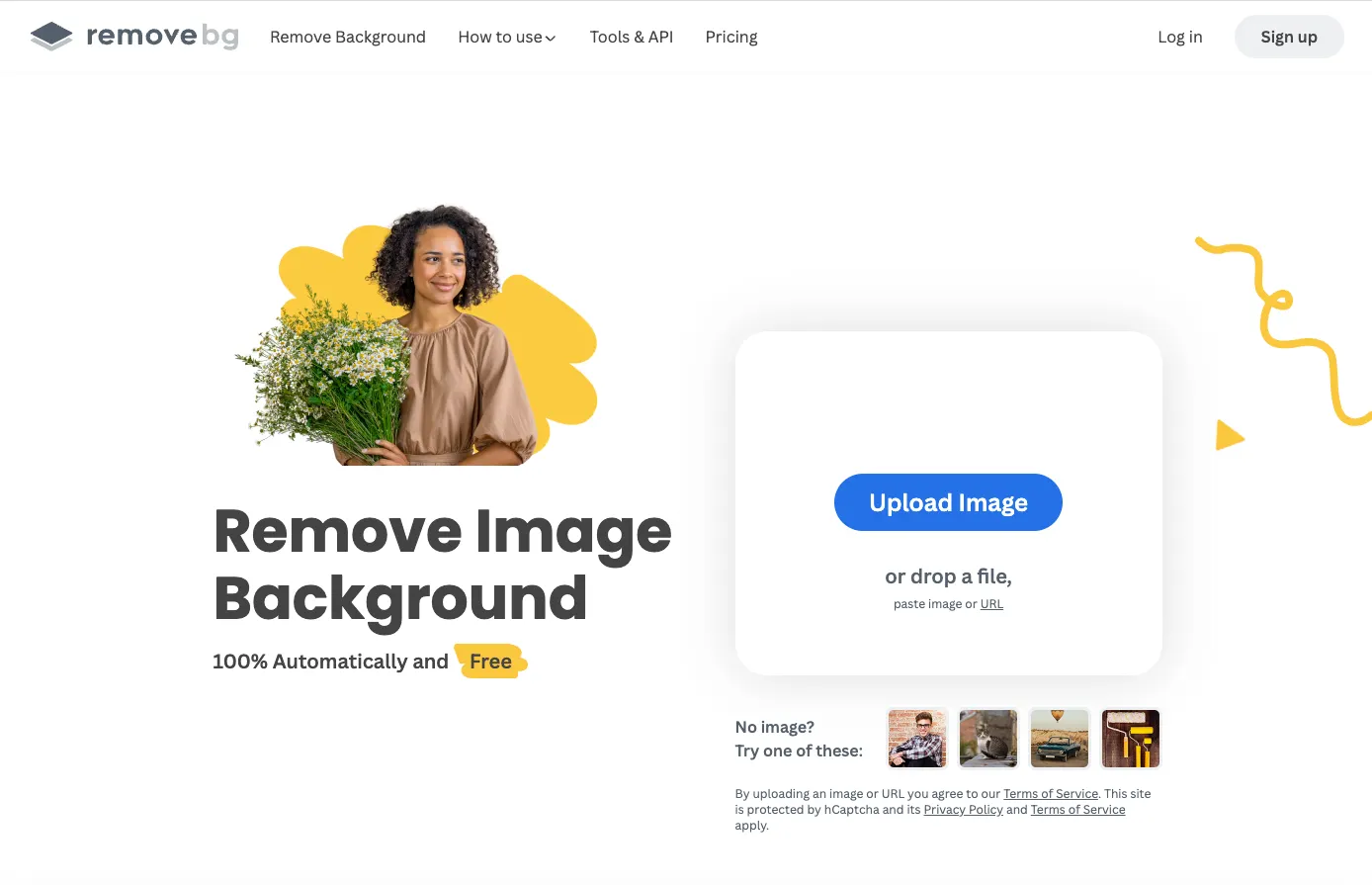
便可輕鬆去背。
以圖生圖
我們可以自己提供圖片,然後加上文字敘述改變圖片風格,Prompt 結構:「jpg 或 png 結尾的 url 描述」,中間要記得空一格!
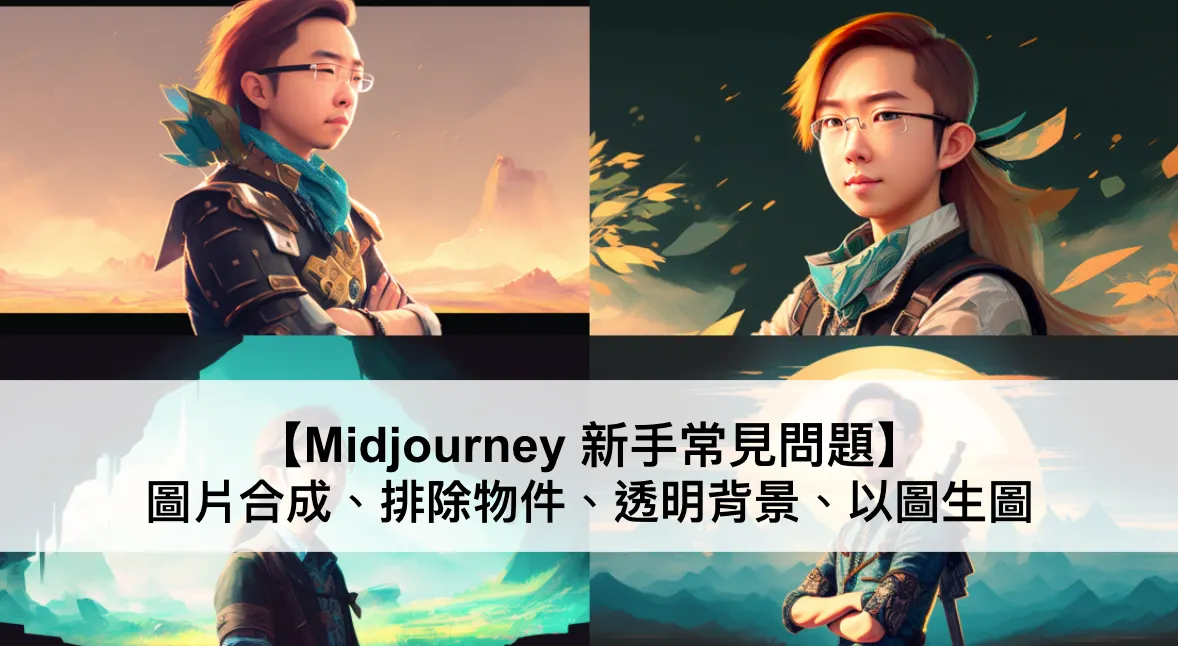
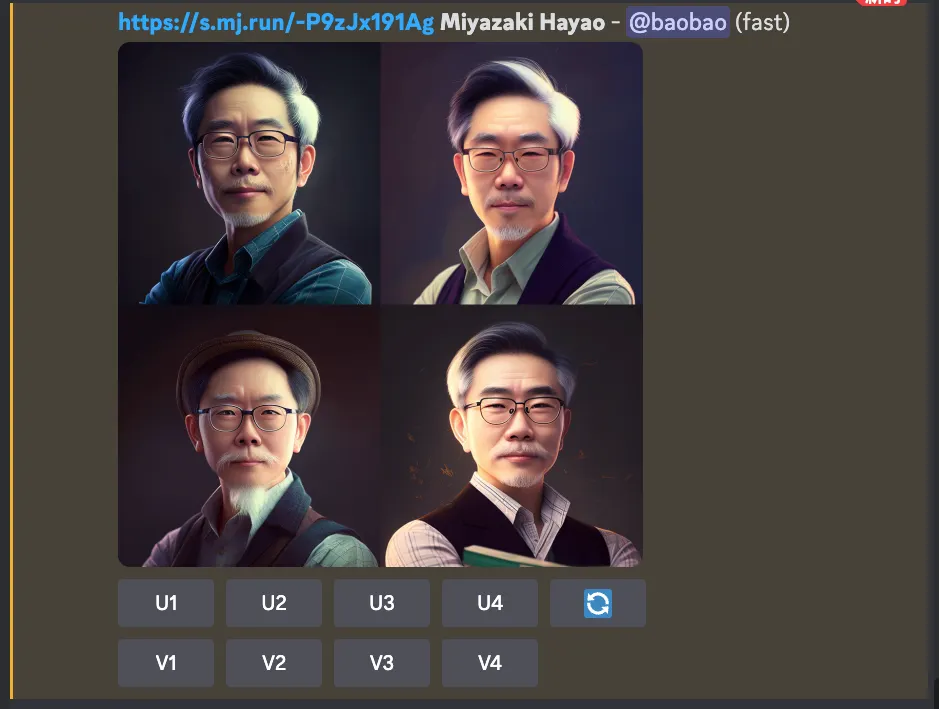
下面我就用筆者的照片作為範例,請他幫我用 Miyazaki Hayao(宮崎駿)的風格呈現。
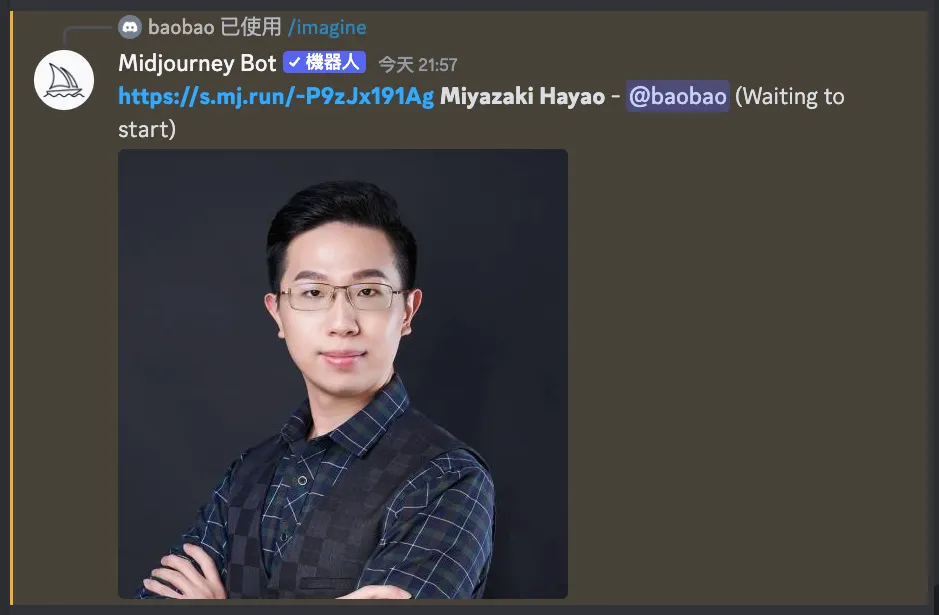
從產出的結果來看,感覺瞬間 +40 歲 XD
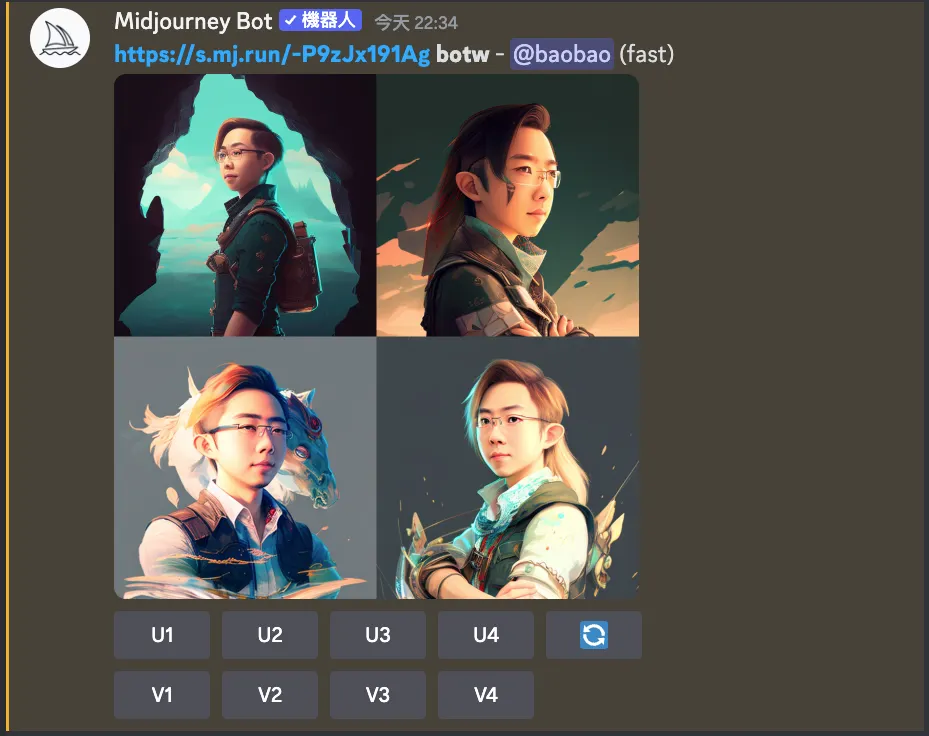
下面改成用 botw(曠野之息)的風格,又瞬間 -10 歲惹 XD
AI 實戰 實測生成式 AI 工具、Vibe Coding 與自動化流程的第一手心得,把 AI 變成每天都用得上的即戰力。 林鼎淵 Dean Lin
想將 AI 導入自己的職場與生活嗎?歡迎購買筆者出版的新書,幫助您在 AI 的浪潮中站穩腳步,並在未來的職場競爭中佔據優勢!


留言載入中…