帶你認識&安裝「File Browser」這個超棒的雲端文件管理工具

這篇文章寫於 2021 年,文中的工具與版本可能已經更新,實作時請以官方文件為準。
本文目錄
因為專案剛好有遠端文件管理的需求,原本是使用 samba 作為解決方案;但在 chrome 瀏覽器要「跳轉顯示檔案總管」時遇到了瓶頸,只能跳出唯獨顯示文檔的頁面。因此轉而去尋找其他合適的工具,最好是操作簡單、一鍵安裝的那種,最後發現這款好用的工具來跟大家分享。
一、工具簡介
  ➤ 熟悉的目錄文件結構
  ➤ 簡易文件編輯
  ➤ 分享檔案/資料夾
  ➤ 個人資訊設定
  ➤ 使用者帳號管理
二、安裝&設定
  ➤ STEP 1:安裝 docker 並建立目錄
  ➤ STEP 2:抓取官方最新 Docker image
  ➤ STEP 3:建立 docker-compose.yml,啟動 File Browser
  ➤ Bonus:增加 docker 安全性、SSL、設定資料儲存目錄
  ➤ 查看 Docker log
一、工具簡介
基本上筆者就是把它當成一個公司內部存放檔案的管理工具,下面重點介紹我覺得有用的 Feaure。
熟悉的目錄文件結構
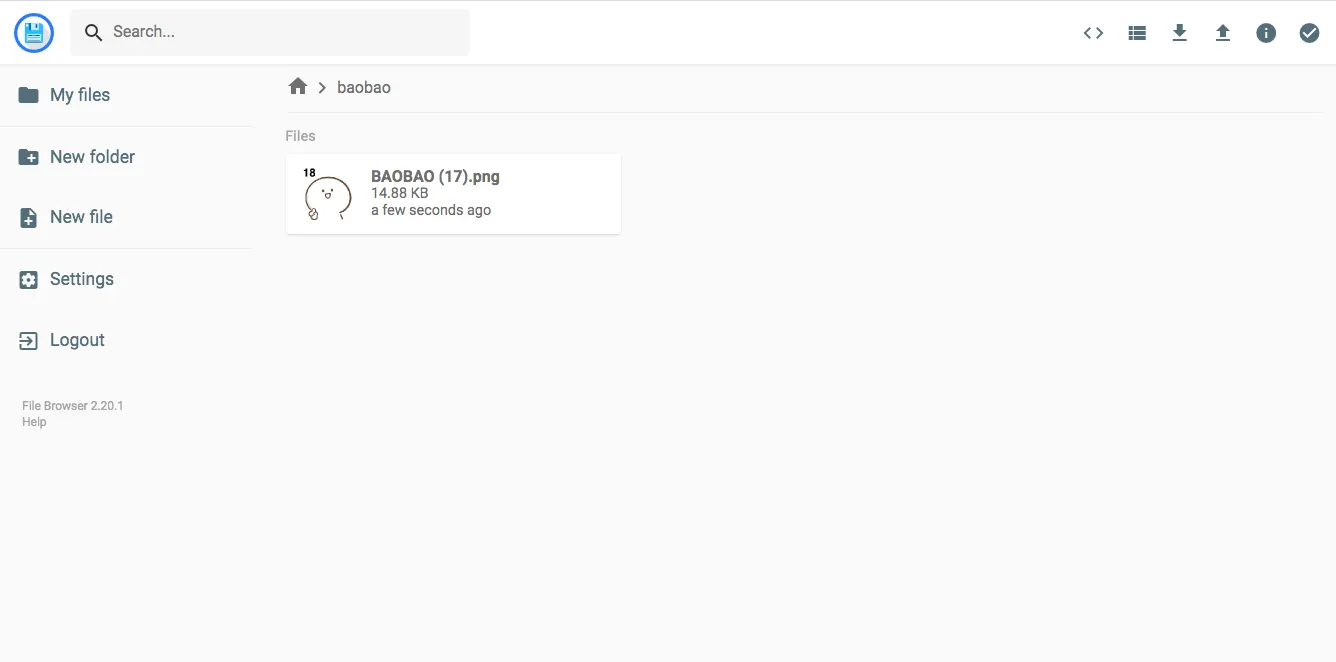
可以像 Google Drive、Dropbox 一樣拖拉操作,使用直覺;如果要說缺點應該就是不能用滑鼠右鍵來操作新增、刪除這類的操作,但以一款免費工具而言已經非常好用了。
簡易文件編輯
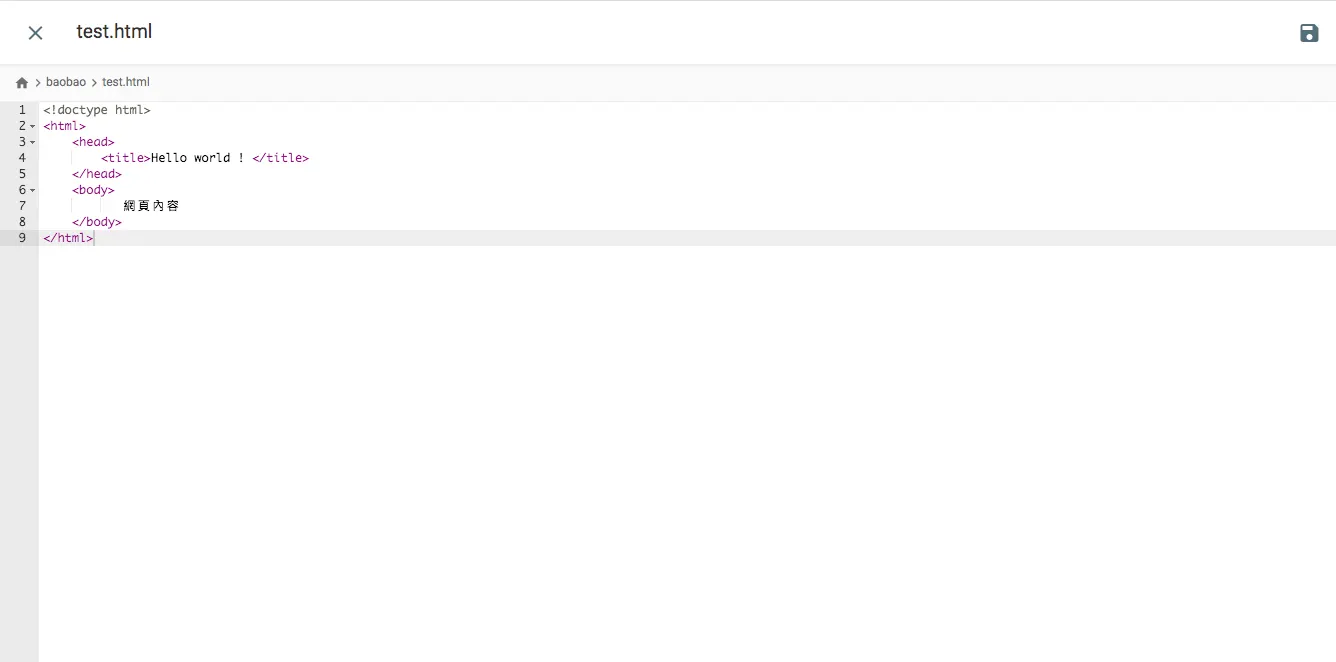
如果你新增/上傳的是文件類型(ex:txt/html/md)的檔案,他也可以直接在線上編輯喔!
分享檔案/資料夾
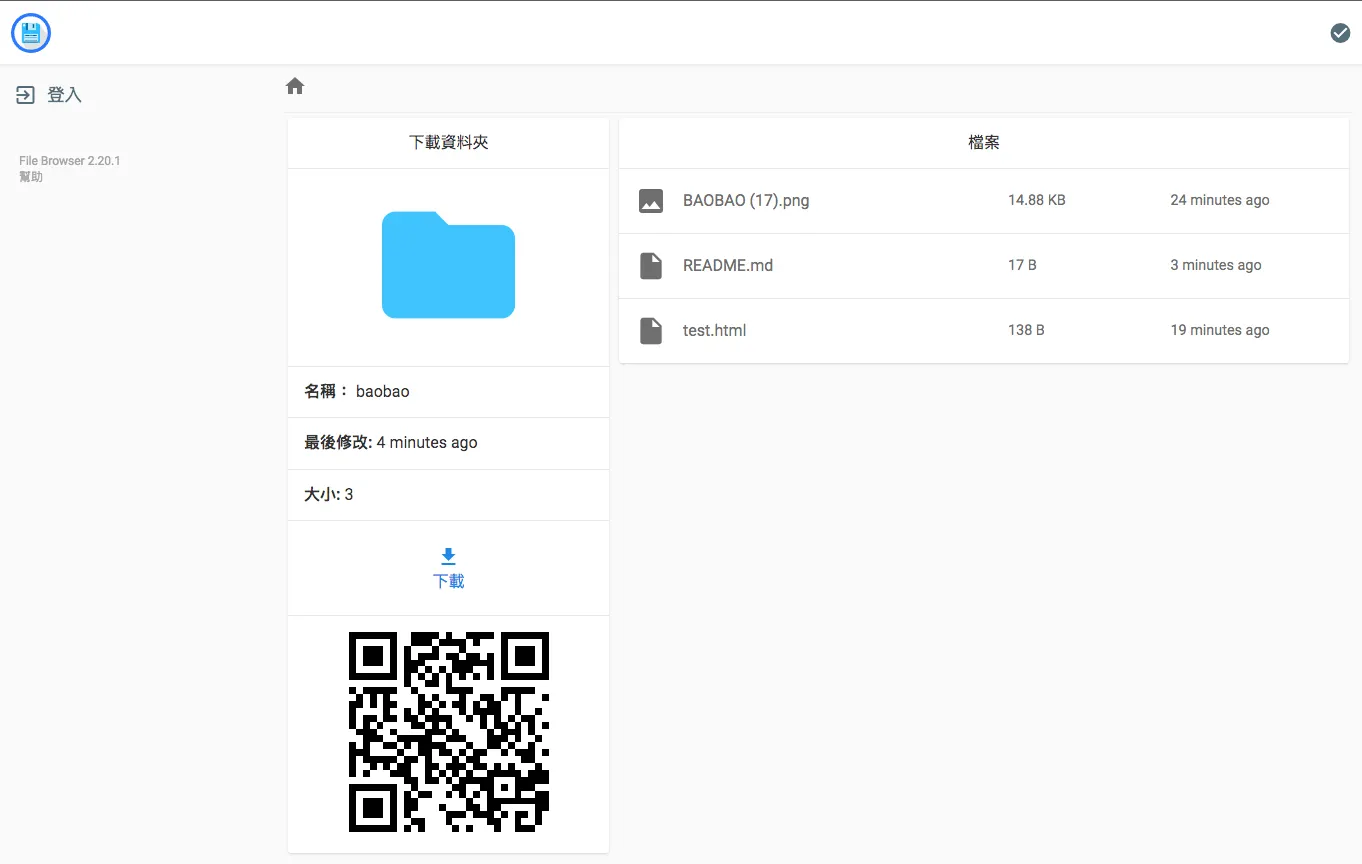
其實裡面讓我覺得最有趣的是這個功能,他可以設定分享檔案的「時效、密碼」,當然你也可以都不設定直接分享啦 XD
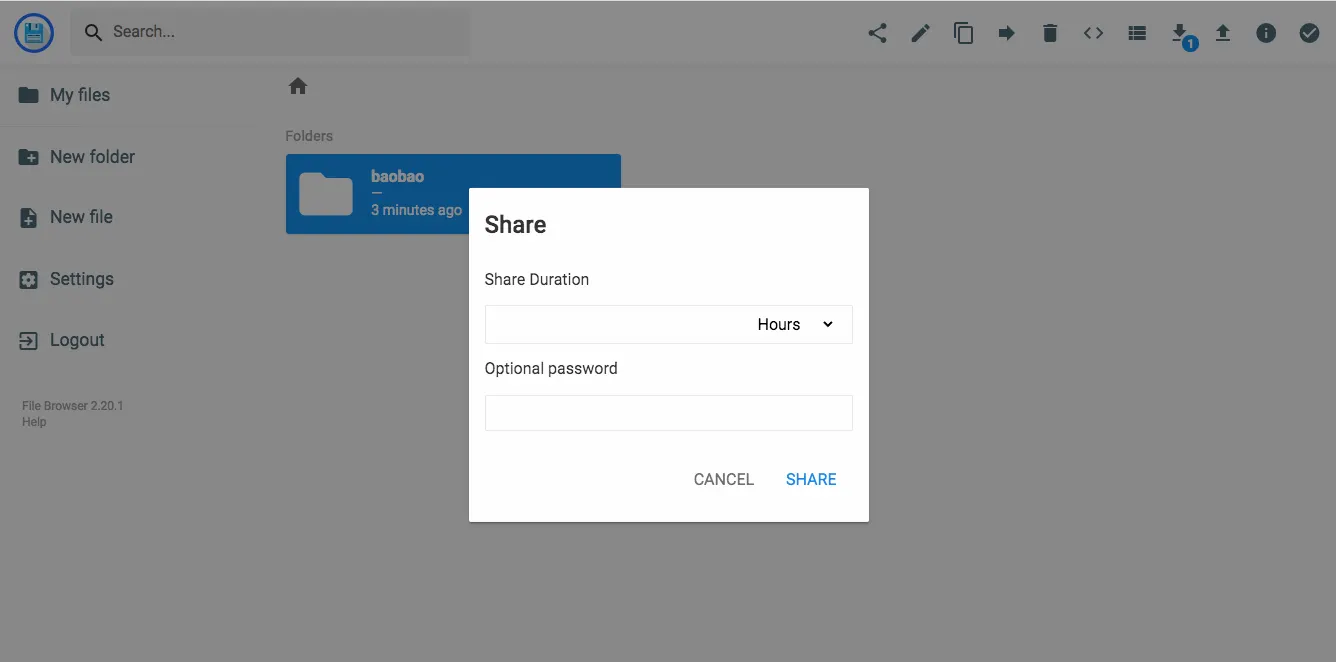
收到連結的人,打開會長這個畫面
個人資訊設定
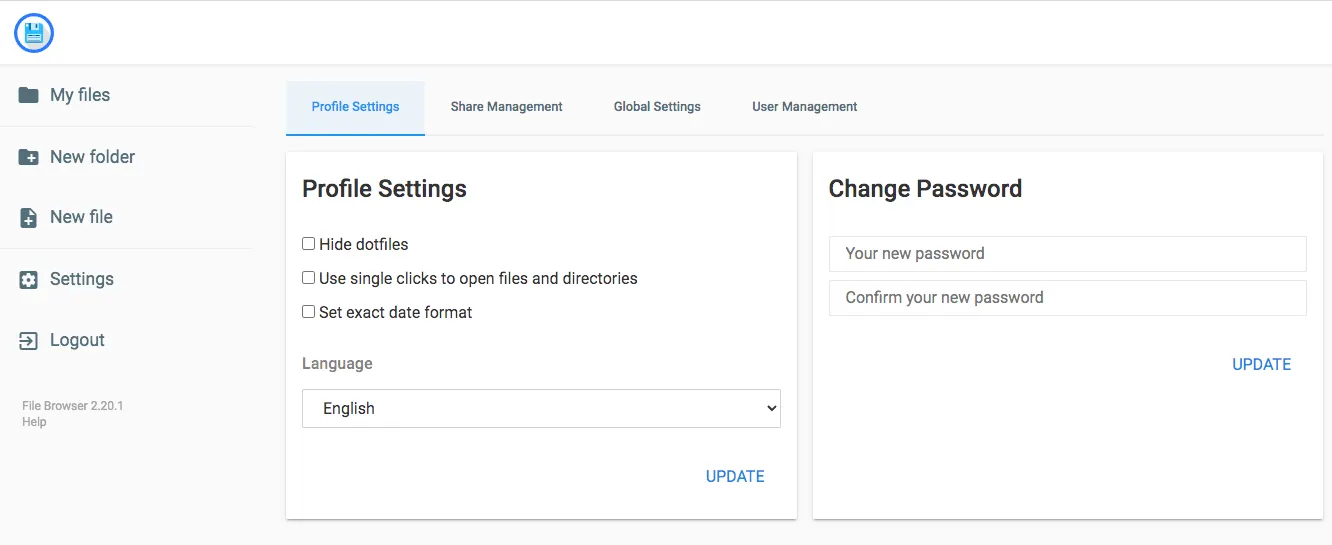
他支援多國語言體系、使用者可以自行改變帳號密碼的系統喔~
使用者帳號管理
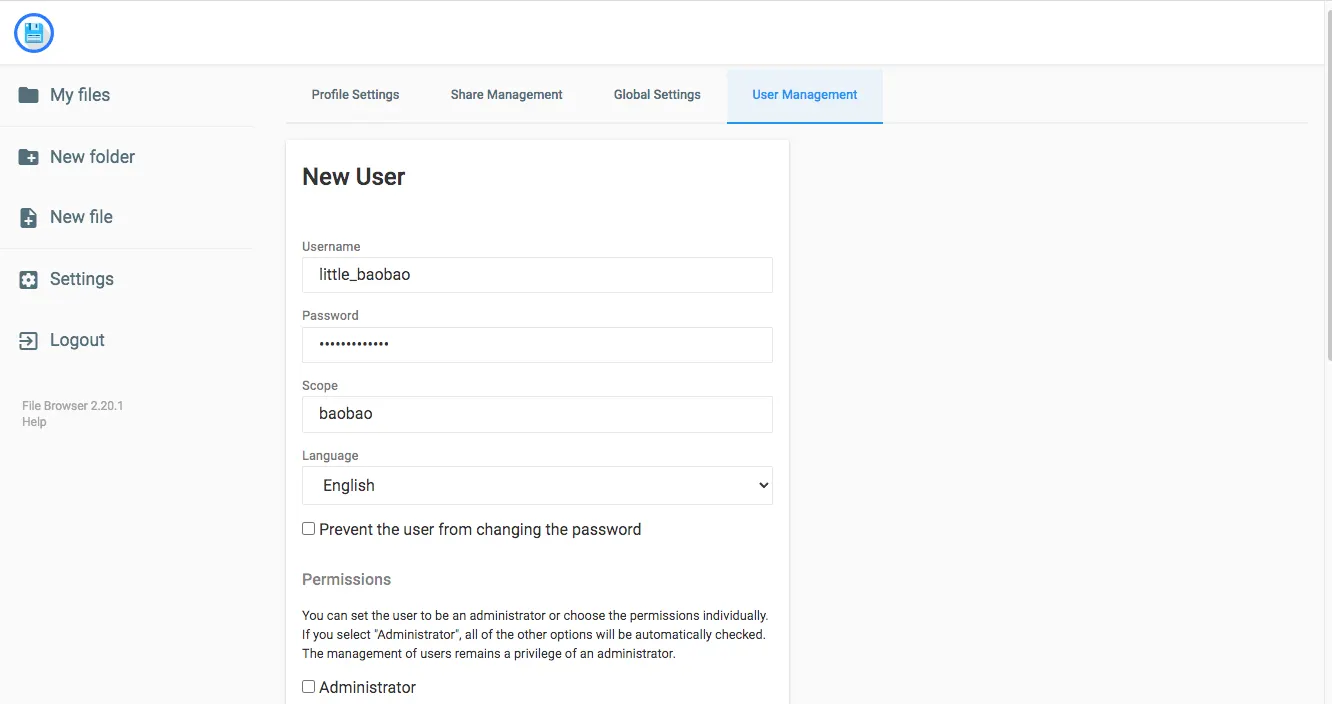
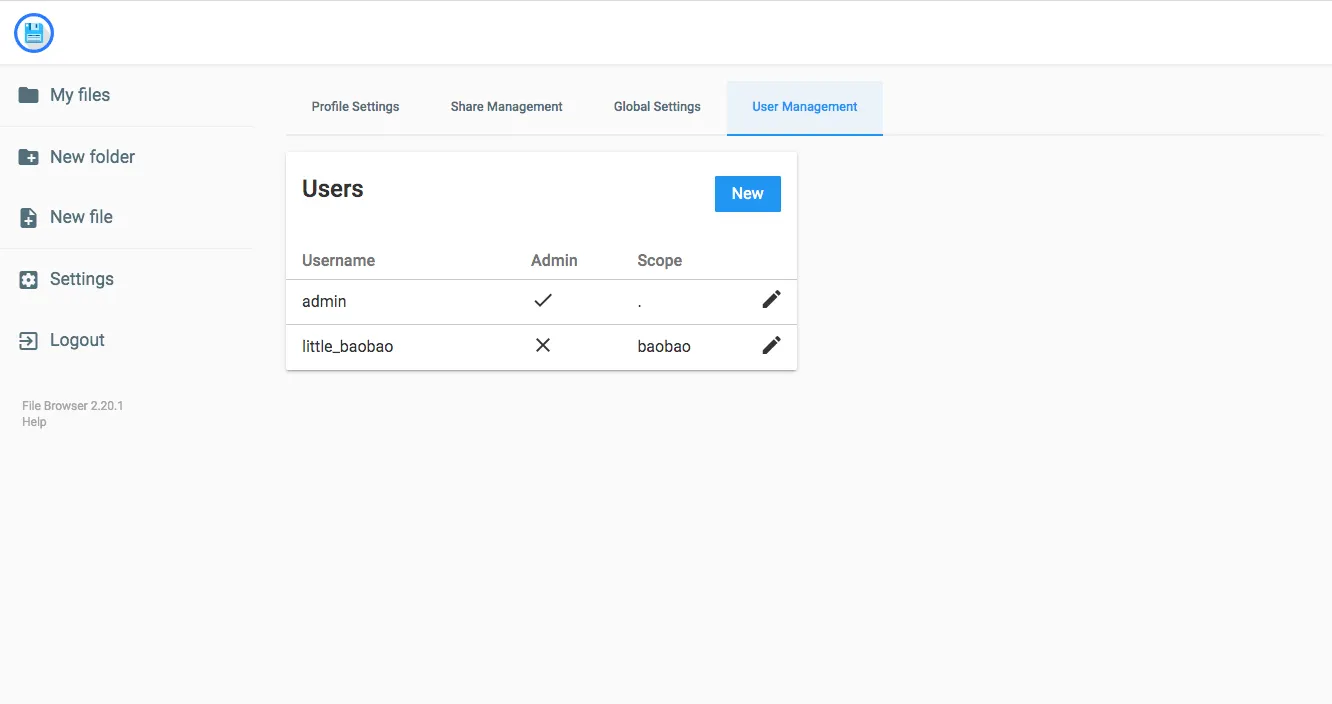
如果你的權限是 Administrator,那你就可以新增/刪除帳號,並且設定該帳號的存取權限。
其實還有很多功能,但因為大多數使用者都不會用到,這裡便不再贅述,有興趣的朋友可以參考官網。
二、安裝&設定
下面指令適用於 Linux 的 Ubuntu 系統
STEP 1:安裝 docker 並建立目錄
# 安裝 Docker
apt update && apt install docker docker-compose

# 建立資料夾
mkdir /apps

# 前往資料夾
cd /apps
原始碼:file_browser.sh(GitHub Gist)
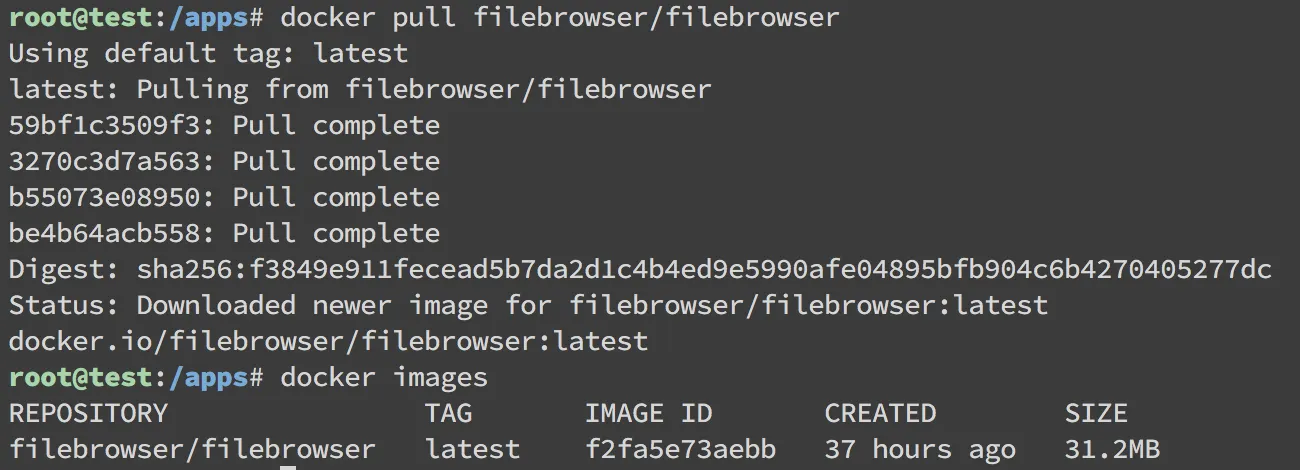
STEP 2:抓取官方最新 Docker image
# 抓取官方最新 docker image
docker pull filebrowser/filebrowser

# 確認抓取的 docker images
docker images
原始碼:file_browser_pull.sh(GitHub Gist)
STEP 3:建立 docker-compose.yml,啟動 File Browser
# 建立執行的資料夾
mkdir filebrowser

# 建立 docker-compose.yml
vi docker-compose.yml
原始碼:file_browser_folder.sh(GitHub Gist)
完成上述步驟後,貼上如下設定:
---
version: '3'
services:
  file-browser:
    image: filebrowser/filebrowser
    container_name: file-browser
    ports:
      - 80:80
    restart: unless-stopped
原始碼:docker-compose.yml(GitHub Gist)
docker 相關指令:
# 依照 docker-compose.yml 設定啟動服務
docker-compose up -d

# 關閉 docker 服務
docker-compose down
原始碼:docker_command.sh(GitHub Gist)

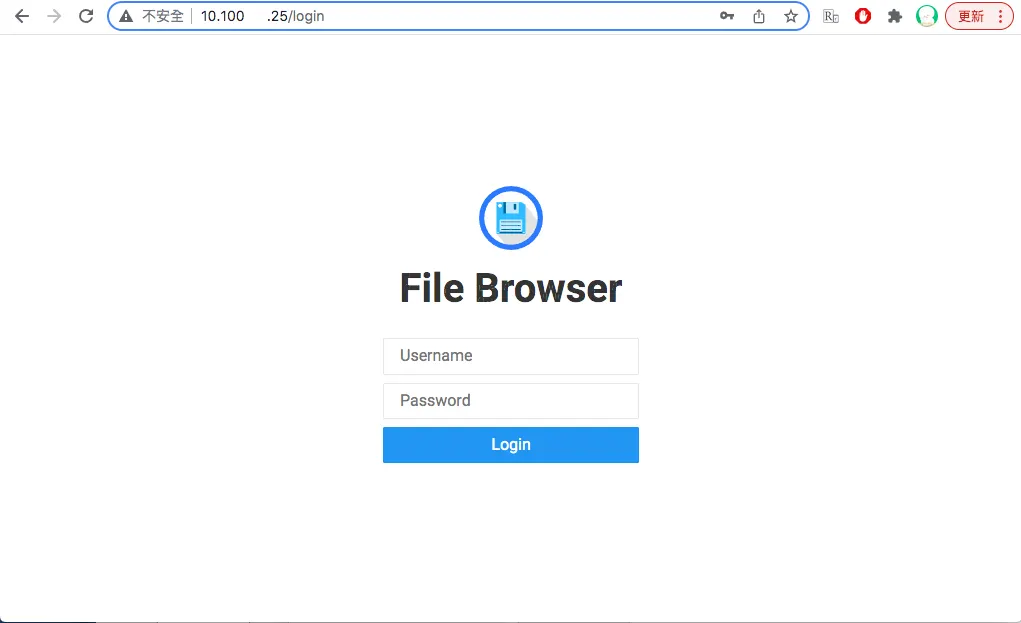
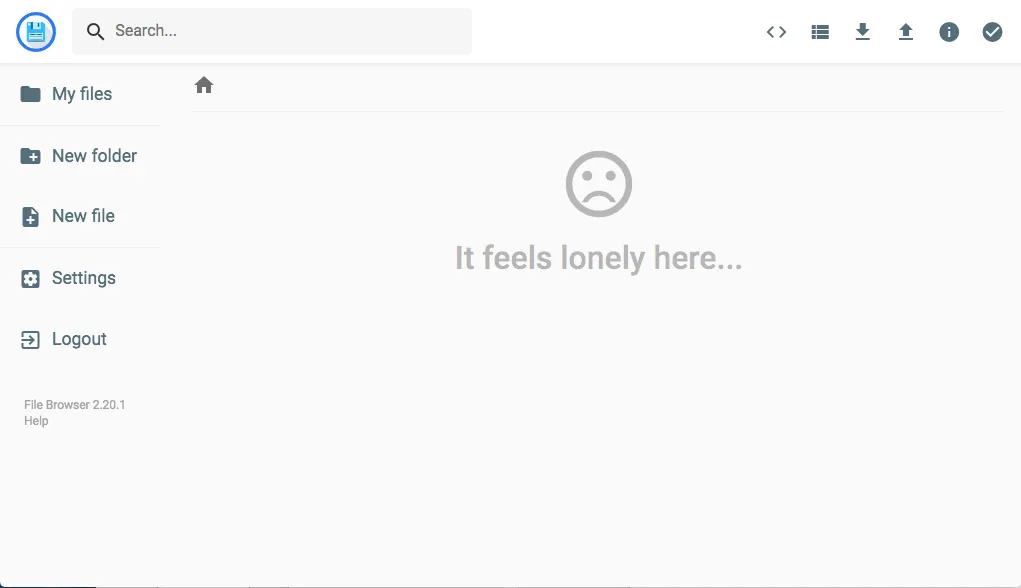
如果啟動順利的話,這個 File Browser 系統就啟動嚕~
Bonus:增加 docker 安全性、SSL、設定資料儲存目錄
目前只是讓這個服務啟動而已,但是他並不安全;像是缺少 https 設定,如果 Docker 重啟後檔案、使用者都會消失,因此建議先做如下調整:
# 建立外儲存 DB 的檔案
vi docker-compose.yml

# 建立外部儲存檔案的資料夾
mkdir srv

# 調整外部儲存檔案的資料夾權限
chmod 777 srv

# 建立存放 SSL 的資料夾(對應的 .crt、.key 請自己放進去)
mkdir ssl
原始碼:option_config.sh(GitHub Gist)
同時對 docker-compose.yml 進行如下修改:
---
version: '3'
services:
  file-browser:
    image: filebrowser/filebrowser
    container_name: file-browser
    user: 1000:1000
    ports:
      - 443:80
    volumes:
      - /apps/filebrowser/srv:/srv
      - /apps/filebrowser/filebrowser.db:/database.db
      - /apps/filebrowser/ssl:/ssl
    restart: unless-stopped
    security_opt:
      - no-new-privileges:true
原始碼:new-docker-compose.yml(GitHub Gist)
完成上述設定後,就可以重新啟動,確認設定是否生效嚕~

以上就是 File Browser 的簡介以及安裝說明,原則上依照步驟就可以順利安裝及使用嚕~
查看 Docker log
因為不久前有同仁使用時遇到錯誤,所以我這邊也把查看 log 的步驟記錄下來。
STEP 1:先用 docker ps 列出 docker,確認 File Browser 是否還在運行中。
STEP 2:透過在「docker-compose.yml」設定的「container_name」來查找 log: docker logs [container_name] ,以這個範例來說指令是 docker logs file-browser 。



留言載入中…