手把手帶你在 MacOS 安裝 Redis &Another Redis Desktop Manager

林鼎淵
閱讀約 1 分鐘
這篇文章寫於 2021 年,文中的工具與版本可能已經更新,實作時請以官方文件為準。
本篇文章除了帶你安裝 Redis,更分享一個超好用的 Redis GUI 神器;整個操作流程不超過 10 分鐘,想入門 Redis 看這篇文章就對啦!
一、安裝並啟動 Redis
SETP 1:打開終端機輸入下面指令安裝 Homebrew(若安裝過請忽略)
/bin/bash -c "$(curl -fsSL https://raw.githubusercontent.com/Homebrew/install/HEAD/install.sh)"
SETP 2:使用 Homebrew 安裝 Redis
brew install redis
SETP 3:啟動 Redis
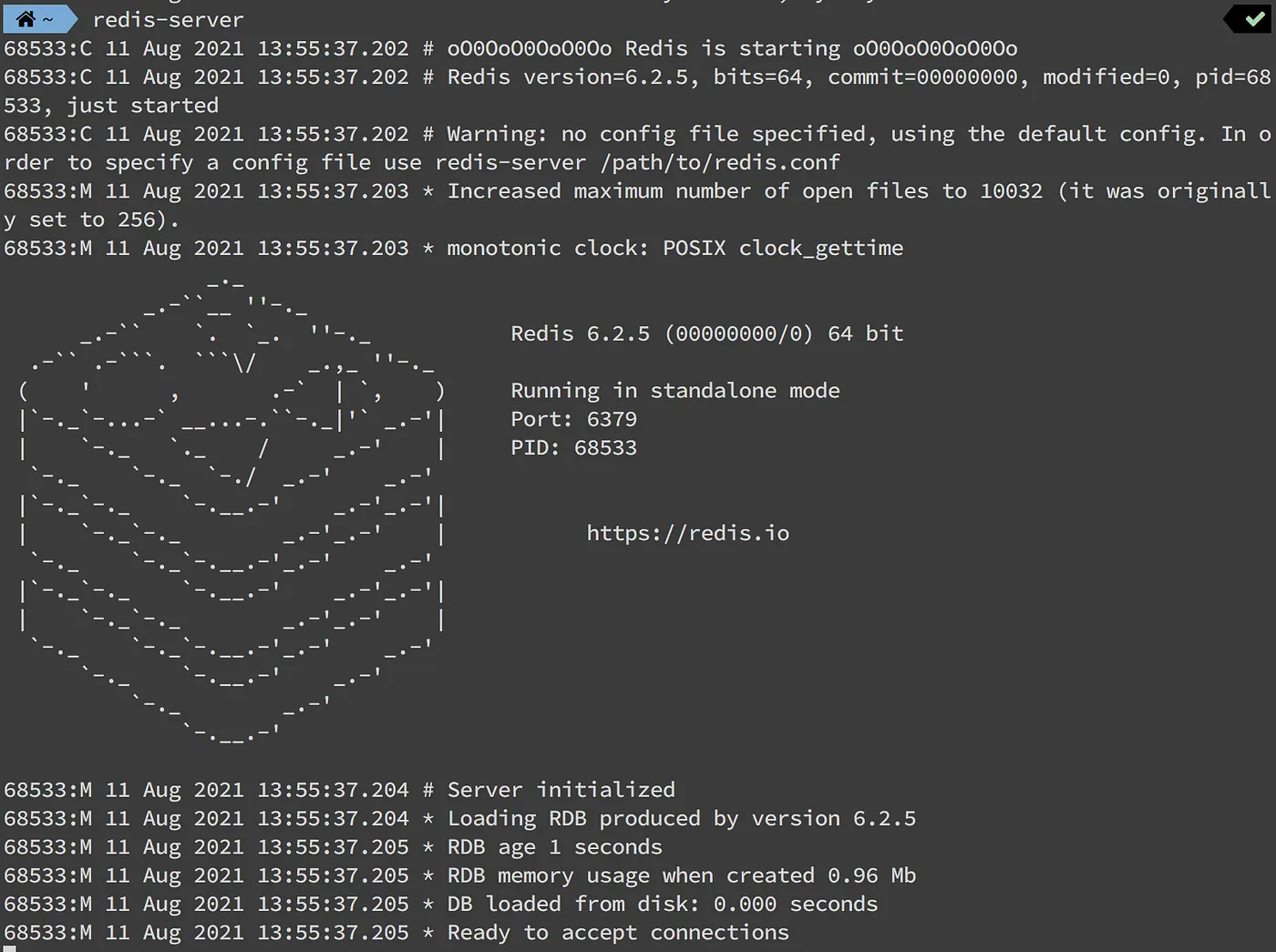
啟動 Server 終端機執行指令 redis-server
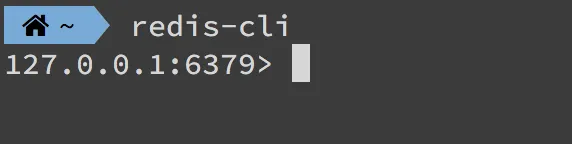
開一個 Terminal 啟動 Client 終端機執行指令 redis-cli (如果沒開新的 Terminal 直接做是不行的喔!)
SETP 3:測試 Redis 基礎功能
ping
set foo bar
get foo
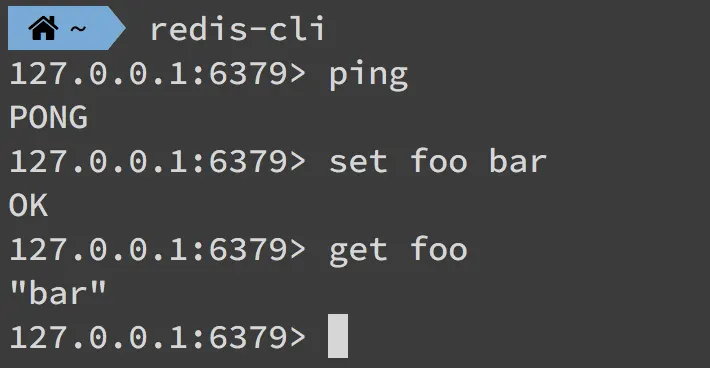
如果操作結果跟上圖一樣就恭喜你安裝成功嚕~
二、安裝及使用 Another Redis Desktop Manager
SETP 1:使用 Homebrew 安裝
brew install --cask another-redis-desktop-manager
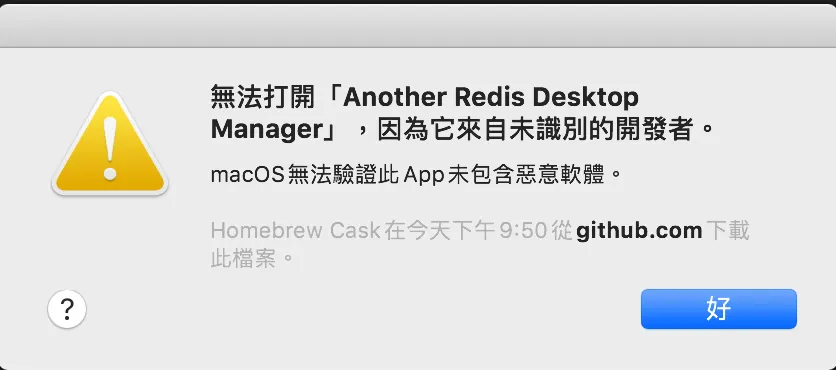
SETP 2:安裝後可以在應用程式列表看到他,但如果你的作業系統是 MacOS 10.15 以上,打開程式時會遇到如下錯誤
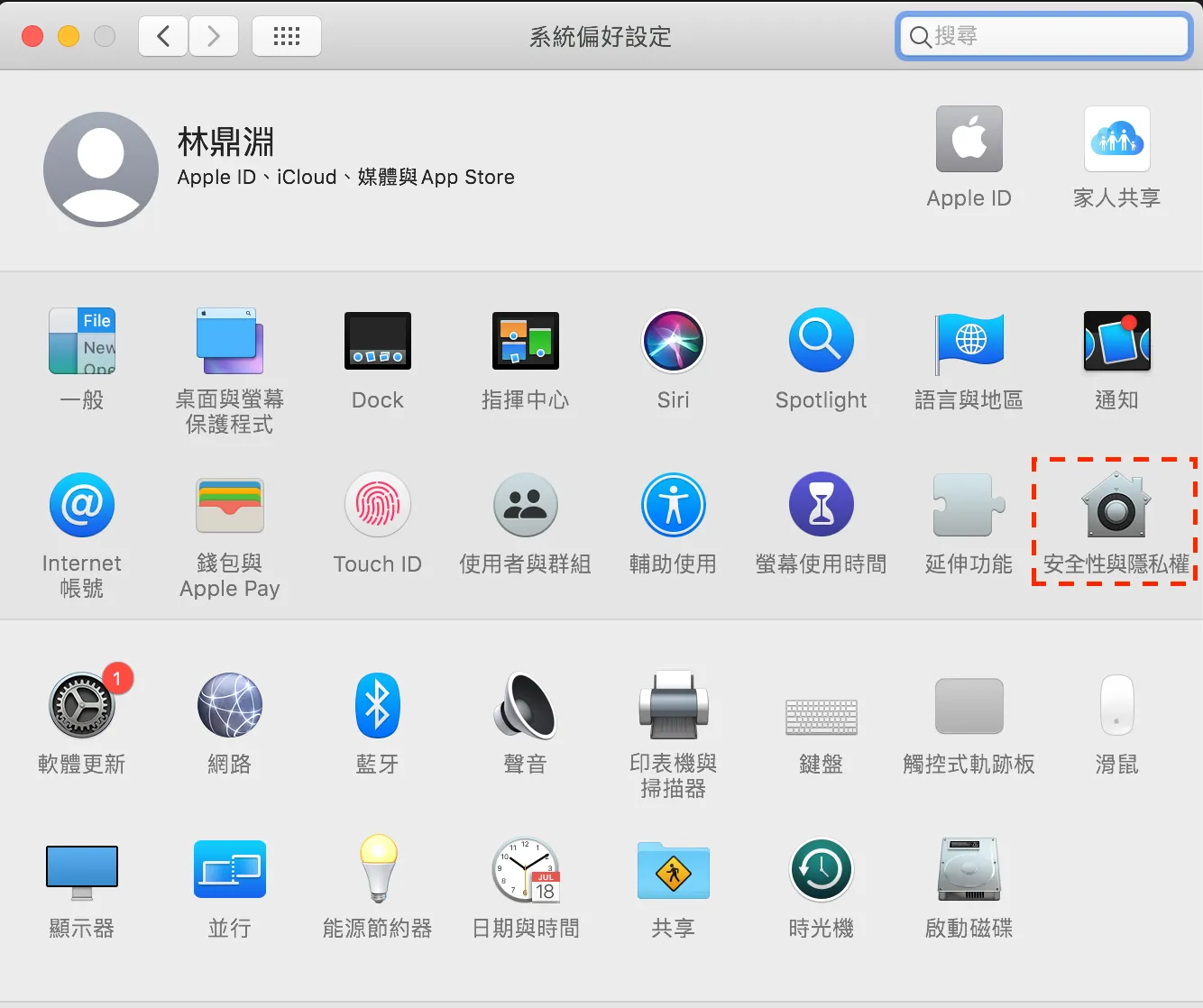
SETP 3:看到錯誤別慌張,打開「系統偏好設定」,選擇「安全性與隱私權」
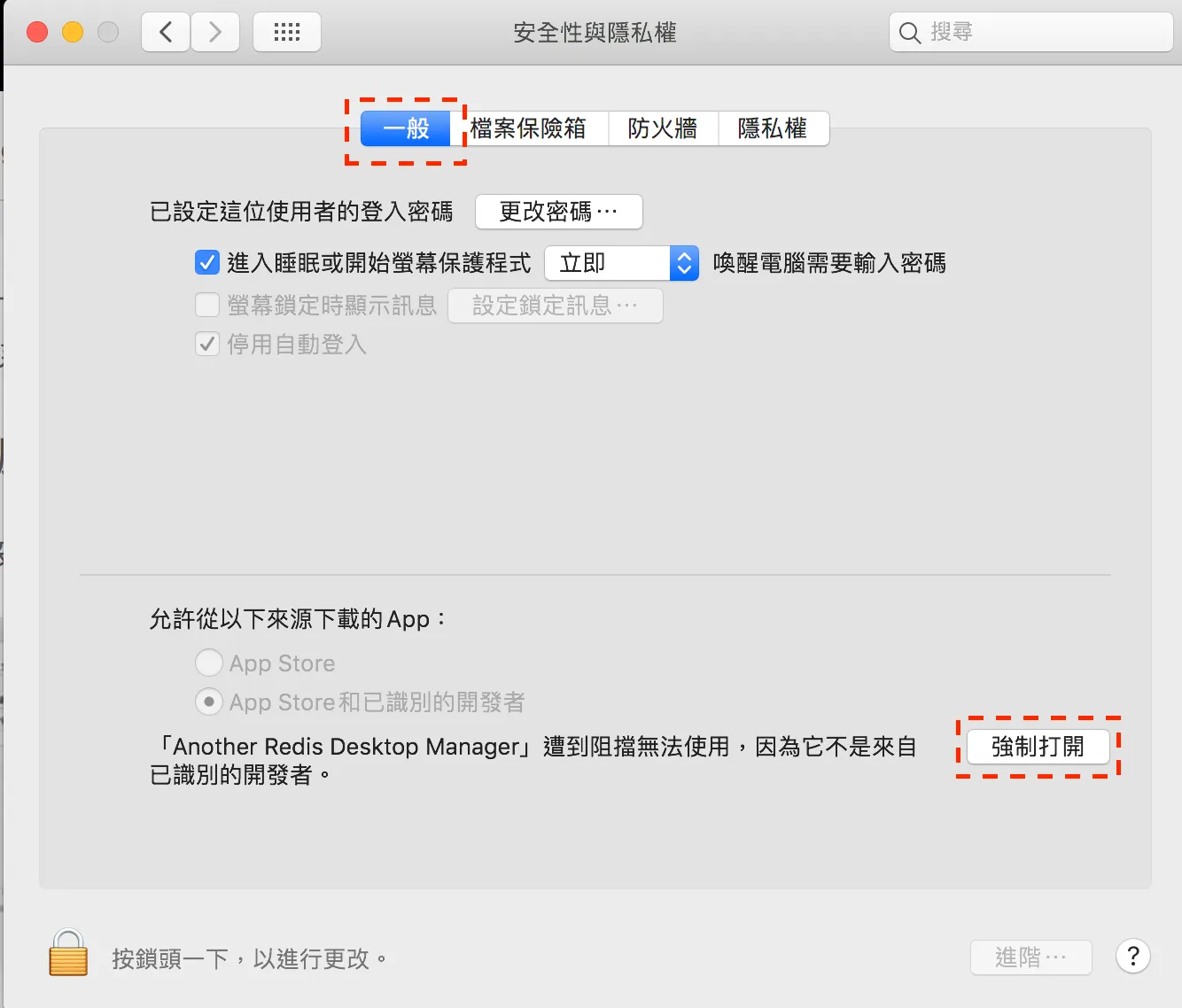
SETP 4:在「一般」的分頁下,「強制打開」這個 APP
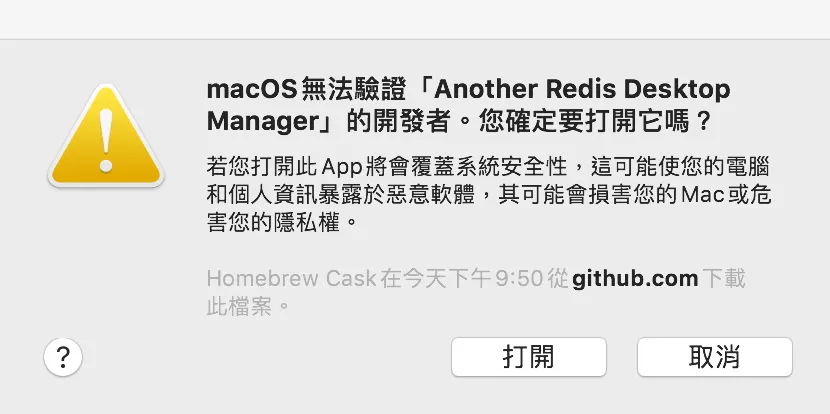
SETP 5:在系統的警告下,鼓氣勇氣「打開」他吧!
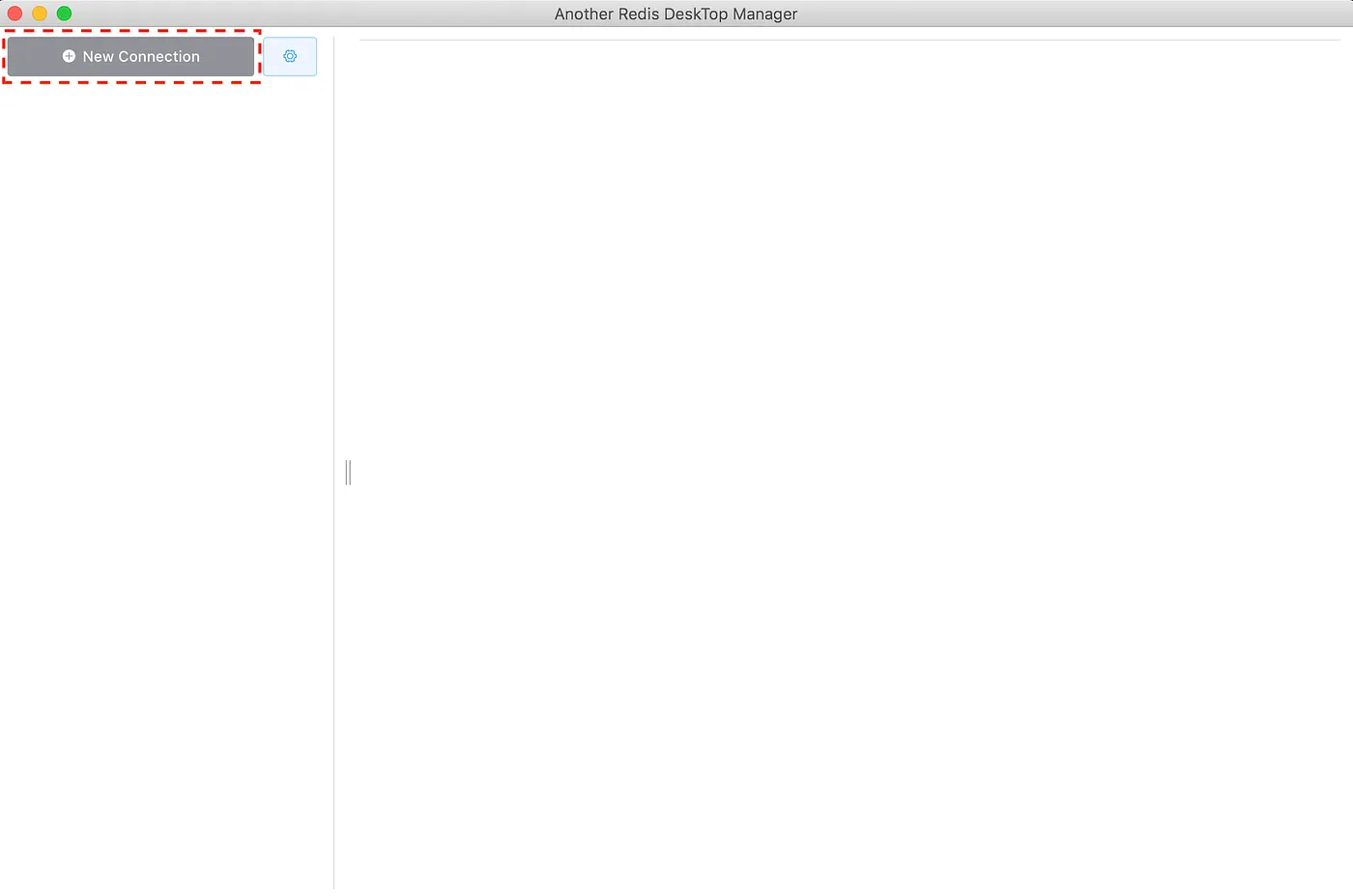
SETP 6:打開後迎面而來的是簡潔有力的畫面,點擊左上角「New Connection」建立新連線
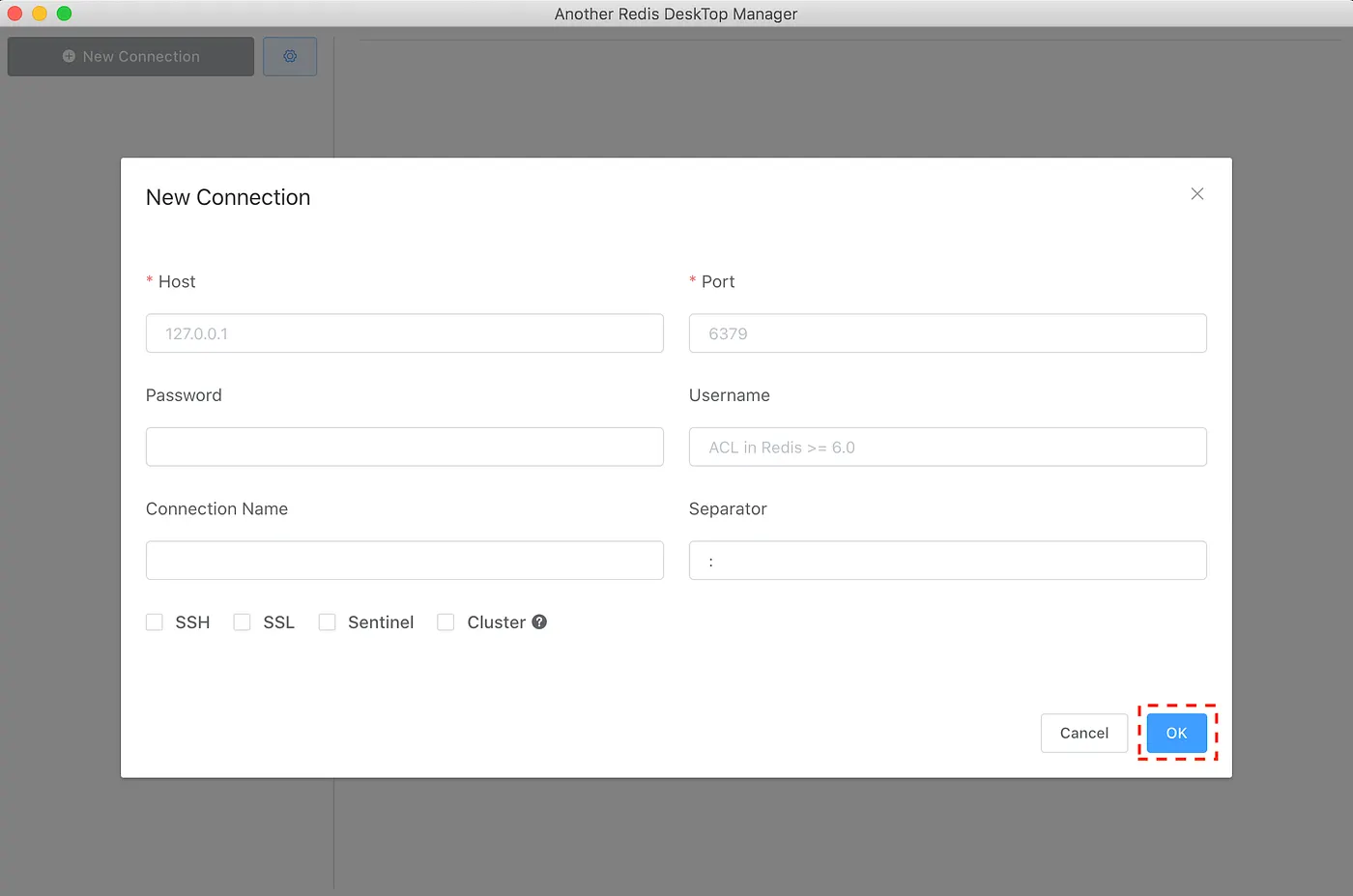
SETP 7:直接使用默認的設定即可,按下「OK」
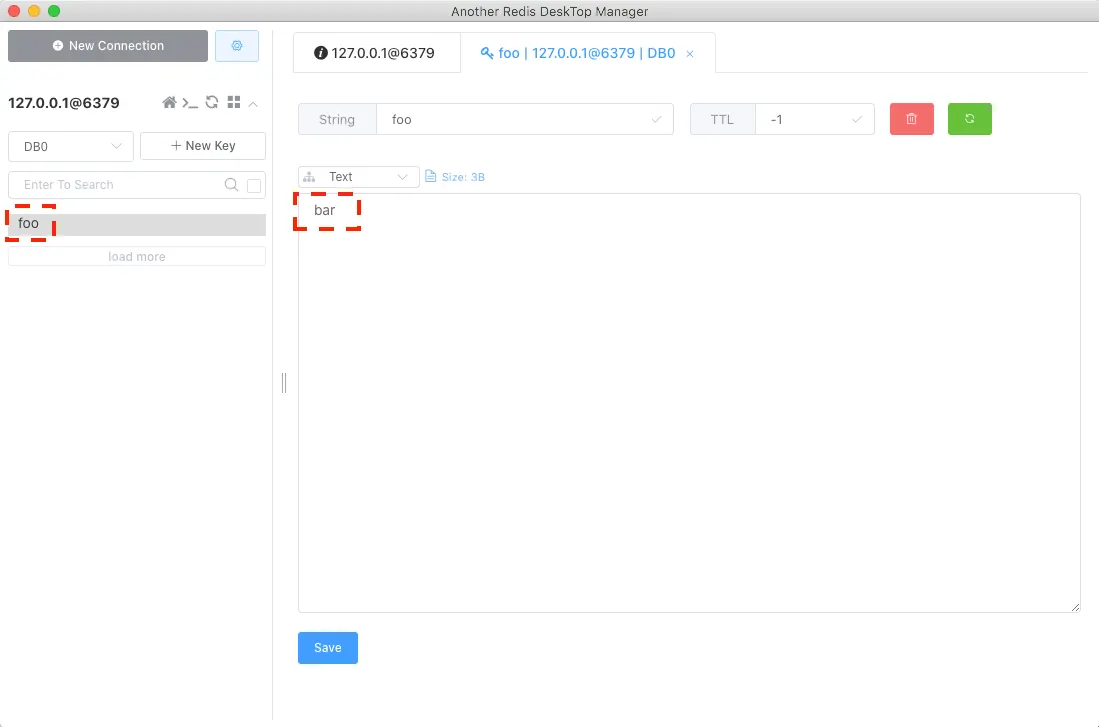
SETP 8:最後進入 DB 確認剛剛建立的 key-value(foo-bar) 是否存在
如果 redis 沒有選擇 DB,預設都是 0
大功告成嚕!恭喜大家踏出學習 Redis 的第一步~
參考資源:




留言載入中…