字卡與動畫預覽

影片情境庫

AI 排分鏡時從這裡挑版型,你也可以先看看有哪些。每張卡都是即時預覽。滑鼠滑過卡片,會從頭重播進場動畫並播放對應的音效;瀏覽器規定要先在頁面上點一下才會出聲。上方的「風格」可以切換風格包(主色+背景圖),「暗色」切換亮/暗主題,所有預覽一起換;換了工作區的主色或背景之後,重新整理這一頁就能看到新的樣子。點預覽可以在新分頁看全尺寸。

① 版面

改變整個畫面的配置:全畫面、半版、兩側、角標

01

章節轉場

chapter
什麼時候用
每一章開頭(含結語章),用全畫面交代章號與章名
不要用在
章內換小節(改用章節角標),或不想打斷講解的時候
怎麼進場
背景與號卡第一格就在,章名板 0.45 秒、副標 0.6 秒起淡入,字從板子下緣浮出;有圖示時,章名出現後把號卡上方的大圖示描出來,固定 2.5 秒
章名 ≤ 10 字副標 ≤ 12 字圖示選填
02

章節角標

chapter-tag
什麼時候用
章節轉場之後的講解段,在右上角提醒觀眾現在在哪一章,也能當附件疊在其他情境上
不要用在
兩側、半版側邊欄、章節轉場本身
怎麼進場
從右邊滑入 16px,號碼與章名接著淡入,段尾淡出 0.4 秒
章名 ≤ 10 字
03

半版側邊欄

side-panel
什麼時候用
講解講一個主題加 3–4 個重點,講者往右移,左半邊推入面板列出重點
不要用在
只有一兩個重點(改用字卡),或需要比較(改用全畫面)
怎麼進場
面板 0.7 秒從左推入,眉標與標題淡入,項目每 0.6 秒一條(有圖示時,每條的圖示跟著描出來),段尾內容先淡出、面板再推回去
眉標 ≤ 8 字標題 ≤ 18 字項目 3–4 條,每條 ≤ 12 字圖示選填
04

全畫面+子母畫面(4 種)

fs-*
共同點
資訊量大、需要觀眾看完的內容。整個畫面換成白字深色卡,講者縮到右下角的子母畫面
怎麼進場
背景、卡片外框、標題列第一格就在,內容從 0.5 秒起逐列淡入上漂,有圖示的接著描出來,全部到位後至少停 1.5 秒
04a

全畫面清單

fs-list
什麼時候用
3–4 項清單,一項一句話
不要用在
只有關鍵詞沒有句子(改用關鍵詞條列)
標題 ≤ 14 字每項 ≤ 18 字(有圖示 17)
04b

全畫面對照

fs-compare
什麼時候用
A vs B、以前 vs 現在,左右各 2–3 項。左欄整欄先進,右欄晚 2 秒進
不要用在
不是兩邊對比的清單,或超過三項
欄頭 ≤ 6 字(有圖示 5)每項 ≤ 10 字
04c

全畫面流程

fs-flow
什麼時候用
3–4 步的流程,每一步有名稱和圖示,由左到右走一遍
不要用在
超過四步(拆兩段),或每步要寫整句說明
每步 ≤ 5 字+圖示
04d

全畫面表格

fs-table
什麼時候用
多個項目比多個屬性,2–5 列、2–4 欄
不要用在
只有兩個東西比(改用全畫面對照),或格子裡是整句話
2 欄每格 ≤ 10 字3 欄 ≤ 6 字4 欄 ≤ 4 字
04

全寬:只有聲音的段(4 種)

自動
什麼時候
旁白段沒有講者小視窗,04 家族與全畫面情境動畫自動換成全寬:主卡拉到 1680(右緣 1800),內容照新寬度重排、站距拉開;寫死座標的內容與介面模擬視窗整塊置中
清單要配圖
04a 寫 slots.visual(畫廊插圖元件,例 laptop),右邊放主視覺;沒寫 --check 會 ⚠
04a

全寬清單

fs-list
全寬時
左邊清單、右邊主視覺(slots.visual),講到每一項重拍一下
04b

全寬對照

fs-compare
全寬時
兩欄各 790 寬
04c

全寬流程

fs-flow
全寬時
站距從 96 拉到 160
04d

全寬表格

fs-table
全寬時
表格寬 1580
05

兩側

two-sides
什麼時候用
講解並列點名剛好四個東西(工具、功能、角色),講者的臉不被擋住
不要用在
不是剛好四個(三個以下用字卡或關鍵詞條列,五個以上用全畫面清單)
怎麼進場
左上、左下、右上、右下依序從自己貼的那一側滑入,圖示接著描出來,段尾一起淡出
剛好 4 張每張 ≤ 7 字+圖示
14

講者介紹

speaker
什麼時候用
講者第一次自我介紹,一集只用一次。預覽是示範人物林大寶;設定好 shared/講者.json(跟 AI 說「講者設定成…」)就會換成你的名字與頭銜
不要用在
畫面上已經有其他姓名框,或同一集第二次出現
怎麼進場
外殼由左往右揭開,姓名板淡入上漂,頭銜接著出現,段尾淡出 0.4 秒
姓名 ≤ 5 字頭銜 1–3 個,每個 ≤ 6 字

② 下方字卡

放在畫面左下,講者照常出現。共同進場:外殼由左往右揭開 0.55 秒,內容 0.15 秒後淡入上漂

06

一般字卡

concept
什麼時候用
講解帶出一個名詞或一句定義,讓觀眾記住它
不要用在
同時有三個以上名詞(改用關鍵詞條列)
怎麼進場
外殼揭開,圖示圓與正文淡入上漂,接著把圖示描出來
正文 ≤ 24 字標籤 ≤ 4 字
07

重點字卡

key-point
什麼時候用
一句必須記住的重點,至少停 4 秒
不要用在
一次兩個以上重點(拆兩段),或只是帶出名詞(改用一般字卡)
怎麼進場
外殼揭開,圖示圓、前句與白色斜板接著淡入上漂,圖示描出來(解法語氣是圓環+打勾)
語氣
預設:主色warn:千萬不要、踩雷good:解法
重點 ≤ 12 字前句 ≤ 7 字(拿掉圖示 10)
08

Step 字卡

steps
什麼時候用
講解依序講 2–4 個操作步驟,同一個位置一步換一步
不要用在
超過四步(改用全畫面流程),或步驟之間沒有順序(改用標題條列)
怎麼進場
外殼揭開,換步驟時舊的往左淡出、新的從右進來,新步驟的圖示接著描出來
2–4 步,每步 ≤ 20 字(有圖示 17)
09

問答字卡

qa
什麼時候用
講解先拋一個問題,停一拍再揭曉答案
不要用在
問題和答案同一句講完(改用重點字卡)
怎麼進場
外殼揭開、問題淡入,停一拍後答案淡入上漂
問 ≤ 18 字答 ≤ 16 字
10

小技巧字卡

tips
什麼時候用
給一個小技巧或補充建議,一句標題加一兩行說明
不要用在
必須記住的重點(改用重點字卡),或說明超過兩行
怎麼進場
外殼揭開,標題與說明依序淡入上漂,打勾的方塊描出來
標題 ≤ 14 字說明 2 行,每行 ≤ 22 字
11

總結字卡

summary
什麼時候用
段落或章節收尾,用一兩行置中的總結句讓觀眾帶走
不要用在
中途的新資訊(改用一般字卡或重點字卡)
怎麼進場
置中的卡片外殼揭開,正文淡入上漂,左邊的圓環先描、再打勾
2 行,每行 ≤ 15 字(拿掉圖示 18)
15

金句字卡

quote
什麼時候用
一句金句、核心價值或反差翻轉句,讓觀眾截圖帶走
不要用在
普通的說明句(改用一般字卡)
怎麼進場
置中的卡片外殼揭開,正文與出處淡入上漂
2 行,每行 ≤ 16 字出處 ≤ 10 字

③ 條列

講解一個一個點名時,讓條目跟著出現

12

關鍵詞條列

keywords
什麼時候用
講解連續點名 2–3 個短關鍵詞,在左側直排依序出現
不要用在
四個以上(拆兩段),或每條還要附說明(改用標題條列)
怎麼進場
逐條從左側滑入 16px 並停住,膠囊裡的圖示接著描出來,段尾一起淡出
2–3 條,每行 ≤ 5 字(有圖示 4)
13

標題條列

title-list
什麼時候用
標題固定,2–4 個條目跟著講解逐條替換,同時只看一條
不要用在
要同時看到全部條目(改用全畫面清單或半版側邊欄)
怎麼進場
外殼揭開,換條時舊的往左淡出、新的從右進來,圖示接著描出來,每條至少停 1.5 秒
標題 ≤ 10 字2–4 條,每條 ≤ 16 字圖示選填

④ 情境動畫

講解在講一個情境時用這一層。AI 會填上你的內容,時間對到字幕,長度跟著那一段走

④

流程逐步亮起

x-process
什麼時候用
一條有先後的過程,3–4 站、每站一句(「先錄影,接著轉逐字稿,再列清單,最後初剪」)
不要用在
站排成一直線、站名很短(用 04c 全畫面流程);超過 4 站
畫面上
站逐步亮起、曲線連接線描出來,走過的站只換框色、不打勾
版面:子母畫面3–4 站站名 ≤ 4 字綁句 T1–T4
④

流程:電路板

x-process-trace
什麼時候用
訊號、資料、聲音一路經過幾個裝置,3–4 站(「聲音從麥克風進錄音介面,再進電腦,最後到剪輯軟體」)
不要用在
一般的工作步驟(用 x-process);資料分岔、回傳(用 x-architecture);超過 4 站
畫面上
晶片上下錯落 → 講到一站,訊號帶著發光頭沿直角走線跑過去、晶片變主色、指示燈亮 → 最後一道光跑完全程
版面:子母畫面3–4 站站名 ≤ 4 字綁句 T1–T4
④

流程:循環

x-process-loop
什麼時候用
做完最後一步又回到第一步,3–4 站(「拍片、上片、看數據、改腳本,改完再拍下一支」)
不要用在
做完就結束的步驟(用 x-process);一個中心分出幾個面向(用 x-ring-facets);超過 4 站
畫面上
站排成一圈、中間是循環的名字 → 講到一站,弧線箭頭帶著發光頭繞過去、那一站亮起 → 最後一段接回第一站、光繞一圈
版面:子母畫面3–4 站站名 ≤ 3 字、中間 ≤ 4 字綁句 T1–T4
④

比喻圖解

x-metaphor
什麼時候用
比喻:生活物件 → 技術概念 → 一句代價(「Skill 像使用說明書,AI 照著做,寫錯就照錯做」)
不要用在
只有一句定義(用 06 概念);要比較兩個概念(用 04b)
畫面上
左圖示描線 → 箭頭 → 右圖示 → 結論句浮出 → 警示句
版面:子母畫面名稱 ≤ 6 字結論與限制 ≤ 10 字綁句 T1/T4/T5
④

前後對比

x-before-after
什麼時候用
同一件事換個做法,時間或成本差很多(「手動剪 3 小時,AI 剪 20 分鐘」)
不要用在
只是兩個選項並排、沒有「變」的過程(用 04b)
畫面上
同一張卡變形:標籤換字、圖示重描、數字計數、量條縮短,最後蓋出省下多少
版面:子母畫面膠囊 ≤ 4 字數字與量條同一把尺綁句 BEFORE/CHIPS/AFTER/SAVE
④

數值變化

x-numbers
什麼時候用
數量超過上限,再處理掉大部分(「NG 32 段,剪掉 28 段」)
不要用在
只有一個數字(用 06/07);4 組以上數字(用 04d 表格)
畫面上
計數器加量條,超量時同一根軌道撐破、變警示色,第二列用同一把尺比
版面:子母畫面名稱 ≤ 4 字撐開後寬 ≤ 1064綁句 A/B
④

警告逐條聚焦

x-warnings
什麼時候用
一組 2–3 條警告,一條一句(「有三件事要小心:……」)
不要用在
只有 1 條(用 07 tone warn);4 條以上(用 04a)
畫面上
左邊三列依序出現;講到哪條,那條亮框、其他降到 0.4;右邊同一個位置換示意圖
版面:子母畫面每列 ≤ 8 字示意 ≤ 7 字綁句 W1–W3
④

提示詞打字

x-prompt
什麼時候用
提示詞(≤ 49 字)、終端機指令、網址(「我是這樣下提示詞的:……」)
不要用在
提示詞 ≥ 50 字(只上字幕、畫面用錄影);已經有打字的螢幕錄影
畫面上
提示詞框先出現,文字逐字打出;講到關鍵詞時底線畫出來;最後一個提醒膠囊
版面:子母畫面每行 ≤ 18 字、≤ 3 行提醒 ≤ 10 字綁句 TYPE/K1/K2/NOTE
④

問 AI 一句

x-prompt-chat
什麼時候用
演一次「問 AI → AI 回答」(「我問它這段可以剪掉嗎,它馬上回我可以,保留第二次就好」)
不要用在
只展示提示詞(用 x-prompt);終端機指令(用 x-terminal);多輪對話
畫面上
輸入膠囊逐字打出問題 → 送出時紙飛機飛上去、變成主色泡泡 → AI 三個點跳動 → 回答泡泡彈出、逐字打出
版面:子母畫面一問一答問題 ≤ 16 字、回答 ≤ 2 行綁句 TYPE/SEND/REPLY
④

終端機跑指令

x-terminal
什麼時候用
打一行指令,它就自己跑完(「打 node media.mjs rough ep2,它先找出重講,再對好字幕,跑完就有初剪」)
不要用在
只秀一行指令(用 x-prompt 的指令變體);要看程式碼(用 x-terminal-code);有螢幕錄影(用 media 段)
畫面上
深色終端機:指令逐字打出 → 轉圈「處理中」→ 講到每個步驟,那一行輸出印出 → 完成行與新的提示字元
版面:子母畫面2 個步驟指令 ≤ 32 個半形字寬、輸出 ≤ 14 字綁句 RUN/STEP1/STEP2/DONE
④

程式碼打字

x-terminal-code
什麼時候用
講一小段程式在做什麼(≤ 6 行)(「先讀逐字稿,每找到一段重講就剪掉,最後執行」)
不要用在
終端機指令與輸出(用 x-terminal);超過 6 行或要逐字看懂(用螢幕錄影);提示詞(用 x-prompt)
畫面上
深色編輯器:程式碼逐字打出(關鍵字各有顏色)→ 講到某件事,那幾行亮起標示帶 → 執行時結果列印出綠色勾
版面:子母畫面≤ 6 行每行 ≤ 38 個半形字寬綁句 TYPE/H1/H2/RUN
④

示意介面操作

x-ui-mock
什麼時候用
介面操作,但沒有螢幕錄影(「在設定頁按右上角的匯出,就會跳出完成通知」)
不要用在
有螢幕錄影(用 media 段);操作超過 2 步
畫面上
示意視窗全貌 → 鏡頭推到按鈕 → 游標移過去按下(漣漪)→ 跳出通知
版面:子母畫面按鈕 ≤ 4 字通知 ≤ 8 字綁句 ZOOM/CLICK/RESULTplan.json 寫 clicks
④

一鍵歸位

x-ui-mock-tidy
什麼時候用
本來要開很多軟體、通知一直跳,換成一個工具後全部在同一個地方
不要用在
示範一個按鈕怎麼按(用 x-ui-mock);有螢幕錄影(用 media 段);兩種做法並排比較(用 x-before-after)
畫面上
4 個小視窗歪斜疊著 → 通知一則一則跳出 → 講到工具,大視窗擦開、小視窗飛進去排成 2×2 → 「全部歸位」勾勾彈出
版面:子母畫面4 個視窗、3 則通知視窗名 ≤ 4 字、通知 ≤ 5 字綁句 MESS/TIDY/DONE
④

資料怎麼走

x-architecture
什麼時候用
資料在裝置之間怎麼走、不經過雲端(「手機的照片直接傳到電腦,不經過雲端」)
不要用在
有先後的步驟(用 x-process);超過 3 個節點的完整架構圖
畫面上
兩個裝置和雲端先出現 → 直連的路描出來 → 三個檔案沿路走過去 → 雲端被劃掉、出現結論
版面:子母畫面裝置 ≤ 4 字結論 ≤ 6 字綁句 PATH/FLOW/CUT
④

紙飛機傳出去

x-architecture-send
什麼時候用
把一樣東西傳給好幾個人(「把連結傳給客戶、主管和字幕師,三個人都收到就能開始審」)
不要用在
資料經過或不經過中繼(用 x-architecture);一分多比較哪條好(用 x-branch);有先後步驟(用 x-process)
畫面上
寄件端+3 個收件人 → 講到一個收件人,紙飛機沿弧線飛過去、留下虛線尾跡、那一列打勾 → 都收到時結論膠囊彈出
版面:子母畫面3 個收件人名稱 ≤ 4 字、結論 ≤ 6 字綁句 S1–S3/ALL
④

一分多分支

x-branch
什麼時候用
一個起點分成 2–3 條路,或 2–3 個來源匯成一個(「同一支錄影,可以剪長片、剪短影音,或直接出逐字稿」)
不要用在
分支有先後順序(用 x-process);超過 3 條
畫面上
起點和分支先出現 → 講到哪條,曲線描過去、那條亮框、其他降到 0.4
版面:子母畫面分支 ≤ 5 字兩條或匯流照檔頭變體表綁句 B1–B3
④

架構堆疊

x-stack
什麼時候用
由下往上的組成,3–4 層、從底層講起(「最底層是手機上的錄影 App,中間靠區網連線,最上層是電腦端的控制台」)
不要用在
從上往下講、各層只是並列(用 13 或 04a);有先後的步驟(用 x-process);超過 4 層
畫面上
先畫地基線 → 講到哪層,那層從上方落下、圖示描線,主色框移到這一層;講到「合起來」框全部拿掉
版面:子母畫面3–4 層名稱 ≤ 6 字、說明 ≤ 12 字綁句 T1–T4/ALL
④

台座堆疊

x-stack-podium
什麼時候用
由下往上、越上面越接近目標的組成,3–4 層、從底層講起(「器材、剪輯流程、內容企劃,最上面才是個人品牌」)
不要用在
每層要配一句說明(用 x-stack);從最上層往下講(用 13 或 04a);超過 4 層
畫面上
講到一層,那一層從平躺翻起來疊上去(越上層越窄)→ 合起來時最上層換主色
版面:子母畫面3–4 層名稱 ≤ 5 字(最上層 ≤ 4 字)綁句 T1–T4/ALL
④

打勾完成清單

x-checklist
什麼時候用
一組要確認/要完成的事,2–4 項(「包含新增專案、下載 APP、配對手機、調整解析度」)
不要用在
回顧講過的重點(用 11 總結);有先後的流程(用 x-process);警告(用 x-warnings);超過 4 項
畫面上
先畫空框和橫線 → 講到哪項,字浮出、打勾,進度條和「2 / 4」跟著走;講到「全部好了」進度條換完成色
版面:子母畫面2–4 項每項 ≤ 14 字沒有圖示(勾就是圖示)綁句 T1–T4/ALL
④

AI 逐條完成

x-checklist-ai
什麼時候用
交給 AI(或工具)跑的一串工作,2–4 項、每項有結果(「先讀逐字稿、找出重講、列剪輯清單,最後產生字幕」)
不要用在
人自己要做的準備(用 x-checklist);有先後的流程(用 x-process);超過 4 項
畫面上
每一列的圈圈在轉 → 講到一項,圈圈換成打勾、右邊跳出結果、下一列開始轉;進度條跟著前進 → 全部完成換完成色
版面:子母畫面2–4 項每項 ≤ 10 字、結果 ≤ 6 字沒有圖示(勾就是圖示)綁句 T1–T4/ALL
④

主體四周貼標籤

x-callout
什麼時候用
一個主體+2–4 個短名詞:毛病、零件、用途(「像腳架不穩造成畫面晃動,或自己穿的衣服太薄」)
不要用在
名詞之間沒有共同主體(用 12 或 04a);每個名詞還要配一句說明(用 13 或 x-stack);超過 4 個詞
畫面上
中央主體圖示圓 → 講到哪個詞,四角之一的標籤浮出、引線描到主體、主色框移過去;講到總結框全部拿掉
版面:子母畫面2–4 個標籤標籤 ≤ 4 字綁句 T1–T4/ALL
④

手機與功能膠囊

x-callout-phone
什麼時候用
一個 App 或產品的 2–4 個功能(「下載就能用、不用換卡、安卓也能用,還能隨時加值」)
不要用在
主體不是手機(用 x-callout);講的是部位(用 x-callout-parts);超過 4 個功能
畫面上
手機在中間、背後同心圓 → 講到一個功能,手機送出漣漪、那顆膠囊從旁邊彈出並聚焦 → 總結時全部亮回、手機打勾
版面:子母畫面2–4 個功能膠囊 ≤ 5 字綁句 T1–T4/ALL
④

零件圖

x-callout-parts
什麼時候用
拆解一個看得見的物件由哪幾個部分組成(「這套拍片架從上到下是鏡頭、手機、雲台和三腳架」)
不要用在
講的是特色、毛病(用 x-callout 或 x-callout-phone);超過 4 個零件
畫面上
主體像畫藍圖一樣被畫出來、零件表用紙膠帶貼上 → 講到一個零件,編號圓彈出、引線指到那個部位、零件表那一列亮起
版面:子母畫面2–4 個零件零件名 ≤ 4 字沒有圖示(主體是插圖)綁句 T1–T4/ALL
④

時間軸逐點前進

x-timeline
什麼時候用
有時間先後的 3–4 個點:年份、版本、階段,或「這集分成三個部分,先…接著…最後…」
不要用在
沒有先後的並列項目(用 x-callout、12 或 04a);每站是一個動作(用 x-process);只有兩個點(用 04b)
畫面上
橫軸和空心點先出現 → 講到哪個點,進度走到那裡、點填滿、卡片浮出、下方一行說明
版面:子母畫面3–4 個點年份或 ≤ 2 字、說明 ≤ 8 字綁句 T1–T4
④

長條趨勢

x-trend
什麼時候用
同一個量在 3–6 個時間點的變化,最後點出現在的值(「開台第一個月 200 人,半年後 2 千,今年破兩萬」)
不要用在
只有一或兩個數字(用 fx 29、x-numbers);不是同一個量(用 x-versus 或 04d);超過 6 個時間點
畫面上
講到第一個值,長條逐根長出 → 講到最後的值,最後一根換主色、趨勢線描出、提示框數到那個值;結論膠囊(選用)
版面:子母畫面3–6 組數字數字 ≤ 999999綁句 T1–T3
④

方塊堆疊

x-trend-blocks
什麼時候用
同一個量在 3–5 個時間點的變化,數字小、數得出來(「第 1 集剪 8 小時,第 10 集 4 小時,現在只要 2 小時」)
不要用在
數字大或要看精確比例(用 x-trend);只有兩組(用 x-numbers);超過 5 組
畫面上
圖例先出現(1 格=多少)→ 講到一組,方塊一格一格掉下來疊好、數字數到 → 最後一組主色、重拍
版面:子母畫面3–5 組每組 1–10 格、標籤 ≤ 4 字沒有圖示綁句 T1–T4
④

痛點劃掉換解法

x-fix
什麼時候用
先講 2–3 個痛點,接著「所以我…」給一個解法,20 秒內講完(「啟動不同步、要走來走去、還要一支一支檢查,所以我乾脆自己設計了一套」)
不要用在
只有一句「不是 X,而是 Y」(用 15);痛點是警告、沒有解法(用 x-warnings);痛點和解法隔超過 20 秒
畫面上
痛點逐條出現 → 講到解法,解法卡浮出、箭頭描過去,痛點依序被劃掉、變淡,解法畫底線
版面:子母畫面2–3 個痛點痛點 ≤ 7 字、解法 ≤ 6 字綁句 P1–P3/FIX
④

示意動畫(骨架)

x-scene
什麼時候用
講解在描述具體的動作、物件或過程(「拍完先上傳雲端,再下載到電腦打開播放」);畫面主角是線條插圖(kit/illus-gallery.jpg 的元件)
不要用在
只有名詞、沒有動作(用 12 或 x-callout);抽象步驟、沒有具體物件(用 x-process);畫廊沒有的物件先照 kit/illus-style.md 畫成 illus-local/*.svg
畫面上
插圖元件照拍一個一個彈出、元件之間描線、螢幕換狀態(錄影 → 播放)、最後結果徽章打勾;同一時間只有一個焦點
版面:子母畫面物件 2–4 個標籤 ≤ 10 字只填 DATA:元件清單+拍
④

示意動畫:開拍前先試錄

x-scene-example-rec
什麼時候用
參考範例:一連串具體動作(「先把手機架上腳架,試錄一小段,走到手機旁邊播放,確認畫面和聲音」)
不要用在
直接拿來用(從 x-scene 骨架複製、照分鏡填 DATA);只有名詞、沒有動作
畫面上
桌子和人先在 → 手機腳架彈出 → 螢幕變錄影、計時 00:00→00:05 → 人走到手機旁 → 螢幕變播放 → 聲音波形 → 符合需求打勾
版面:子母畫面6 拍走路=游標移動綁句 T1–T6
④

示意動畫:本集大綱

x-scene-example-outline
什麼時候用
參考範例:本集大綱的每個部分都有具體物件可畫(「先實際操作,再安裝工具,接著設定網路,最後聊 AI 開發」)
不要用在
直接拿來用(從 x-scene 骨架複製、照分鏡填 DATA);大綱只有字(用 x-timeline 或 04a);超過 4 部分
畫面上
四個插圖元件一站一站彈出、站和站之間描線(這一站進場完才描),最後一站的螢幕換成打勾
版面:子母畫面4 站站名 ≤ 10 字綁句 T1–T5
④

A vs B 逐項比較

x-versus
什麼時候用
兩個選項在 2–3 個面向上比,每個面向有數字(「手動剪要 180 分鐘、AI 只要 20 分鐘;手動 6 個步驟、AI 只剩 2 個」)
不要用在
沒有數字的特點對照(用 04b);同一件事前後變化(用 x-before-after);超過 3 個面向或 2 個對手(用 04d)
畫面上
兩個對手標頭先出現 → 講到哪個面向,那一列出現,A 的條往左長、B 的條往右長、數字同時跑,贏的一邊主色;結論時贏家標頭亮框
版面:子母畫面2–3 個面向名稱 ≤ 4 字、數字 ≤ 4 位綁句 T1–T3/WIN
④

進度環

x-ring
什麼時候用
一個比例或一段時間,前後各有一句起點與結論(「32 段 NG 裡,AI 剪掉了 87%,也就是 28 段」);計時、倒數是同一支
不要用在
只有一個數字(用 fx 29);兩個數字在比(用 x-versus 或 x-numbers);中央數字超過 4 個字元
畫面上
講到起點,右上那列出現 → 講到數字,主色弧從 12 點鐘走到那個比例、數字同步跑 → 講到結論,右下那列出現、箭頭描下來
版面:子母畫面百分比/計時/倒數右側兩列 ≤ 8 字綁句 R1/ARC/R2
④

環形圖註解

x-ring-facets
什麼時候用
一件事由 3–5 個面向組成、缺一不可(「一支好影片要顧到內容、剪輯、聲音和畫面」)
不要用在
一個比例、百分比(用 x-ring);面向有先後(用 x-process-loop);超過 5 個
畫面上
切成幾段的圓環+右邊編號清單 → 講到一個面向,那一段描成主色、編號圓彈出、清單那一列寫出來並聚焦
版面:子母畫面3–5 個面向名稱 ≤ 5 字、中間 ≤ 4 字沒有圖示綁句 T1–T4/ALL
④

人群比例

x-crowd
什麼時候用
「幾個人裡有幾個」的比例,想讓觀眾看到人(「10 個點進來的觀眾,有 7 個看不到 30 秒就滑走」)
不要用在
百分比、沒有「人」的意思(用 x-ring);兩群人比快慢(用 x-crowd-queue);超過 10 個人
畫面上
10 個象形小人一個一個彈出、數字數到 10 → 講到那幾個,身體換主色、其他人淡下去 → 結論膠囊
版面:子母畫面固定 10 人說明 ≤ 7 字、膠囊 ≤ 8 字沒有圖示(小人就是圖示)綁句 T1–T3
④

兩排人比快慢

x-crowd-queue
什麼時候用
比兩個方法誰比較快、量看得到(「手動剪一支一支排隊要 5 天,自動剪整批一起跑 1 天就好」)
不要用在
只是比例(用 x-crowd);比兩組數字、沒有排隊的意思(用 04e 或 x-trend-blocks);超過兩個方法
畫面上
兩條跑道各 5 個小人 → 講到慢的,最前面的人慢慢走到終點 → 講到快的,整排一起走到終點、換主色 → 結論膠囊
版面:子母畫面兩個方法名稱 ≤ 3 字、時間 ≤ 4 字綁句 T1–T3
④

地台上的裝置接力

x-desk
什麼時候用
一個東西從這台裝置到那台裝置,三站(「手機拍完,自動上傳到雲端,回家在電腦上直接剪」)
不要用在
站不是看得見的裝置(用 x-process);一個東西傳給好幾個人(用 x-architecture-send);超過 3 站
畫面上
2.5D 地台上站著手機、雲端、電腦 → 講到一站,鏡頭帶過去、檔案沿地上的虛線走到那一站、那一站換狀態
版面:子母畫面3 站站名 ≤ 3 字沒有圖示(裝置是插圖)綁句 T1–T3
④

新聞快訊

x-news
什麼時候用
轉述一則新聞、公告、官方數據,有一個大數字和一段變化
不要用在
自己的經驗或頻道數字(用 x-numbers、x-trend);數字超過兩個
畫面上
快訊標籤翻起來、標題條擦開 → 講到數字,大數字卡翻起來數上去 → 講到變化,走勢卡畫線 → 講到出處,來源列擦開
版面:子母畫面1 個數字+1 條走勢標題 ≤ 14 字、來源 ≤ 24 字綁句 T1–T3

字卡動態 40 種

一個詞或一句話的大字動畫,分 5 類、每類 8 種

一段講解最多用一兩張字卡動態,而且不要和下方字卡同時出現。

字卡動態畫廊顯示的是預設配色,實際完成影片會換成你的主色。分鏡寫編號就能用,例如「字卡動態 03」。

打開字卡動態畫廊(40 種)→
IMPACT一個字改變氛圍 · 01–08
  1. 01文字爆發段落高潮,重重強調一個關鍵詞
  2. 02逐字敲擊逐字唸出的口號、倒數
  3. 03印章蓋印宣布結論、定案、「通過」
  4. 04衝刺縮放轉場進入新話題
  5. 05動態堆疊兩個並列關鍵詞或上下句
  6. 06縱向伸縮輕快、流行感的關鍵詞
  7. 07穿越縮放「從 A 到 B」的轉變
  8. 08彈性擠壓中英對照的術語、反差
FLOW不停流動的文字 · 09–16
  1. 09巨字捲動主題字當滿版背景,吸睛開場
  2. 10直書逆流沉靜的段落標題
  3. 11重複波紋反覆強調同一個詞
  4. 12斜向帶狀轉場、街頭風的標題過場
  5. 13緞帶文字輕鬆、有音樂感的段落標題
  6. 14跑馬看板公告、限時、多個標語
  7. 15直書三層有層次感的標題
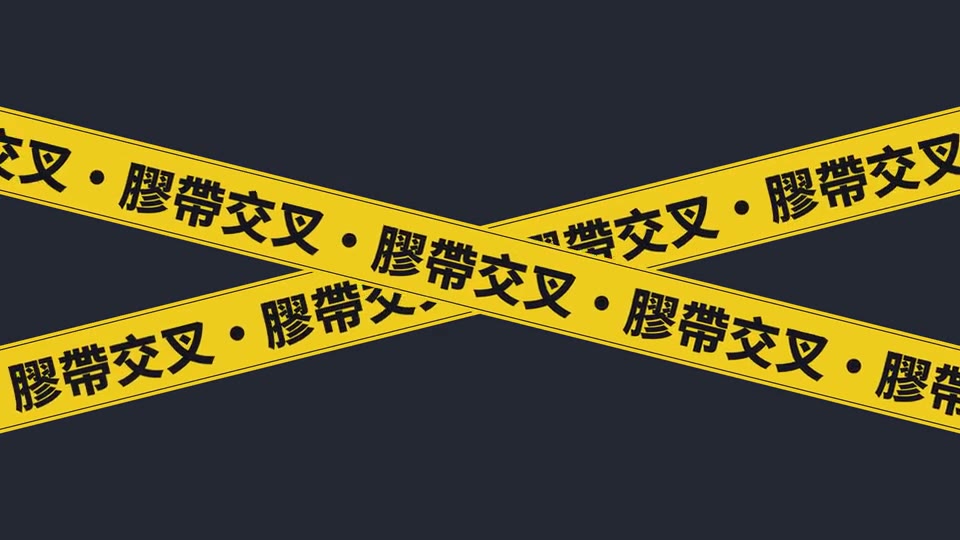
  8. 16膠帶交叉警告、「千萬不要」「踩雷」
DEPTH潛入文字之中 · 17–24
  1. 17文字隧道開場、科幻感、進入主題
  2. 18文字走廊沉浸式段落開場
  3. 19文字圓柱品牌名、產品名展示
  4. 20文字漩渦「腦袋打結」類的高潮
  5. 21環形隧道開場、聚焦一個詞
  6. 22軌道環繞品牌名、標題環繞展示
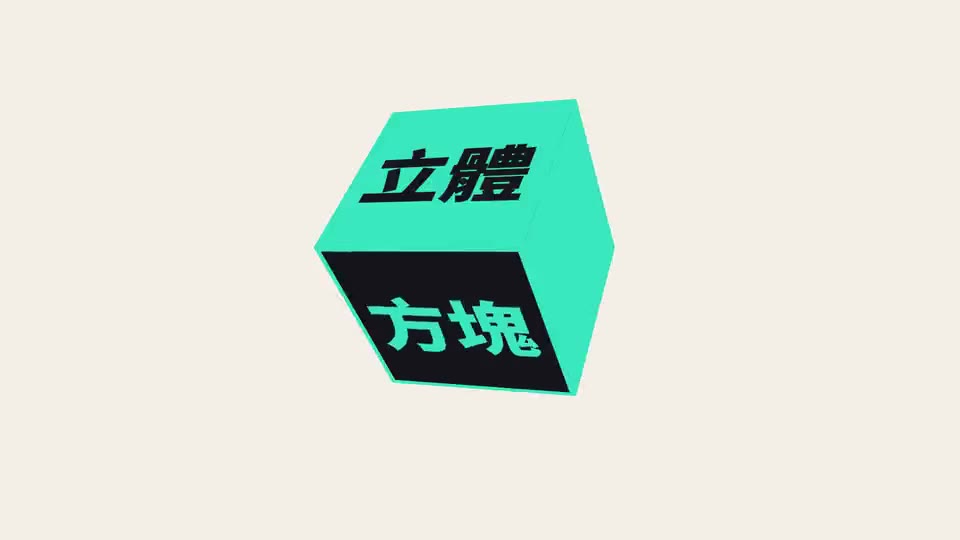
  7. 23文字方塊三到四個關鍵詞輪流
  8. 24立體擠出要有分量的大標題
SWITCH切換文字 · 25–32
  1. 25翻牌看板公布結果、車站看板感
  2. 26翻轉卡片切換、「答案是」
  3. 27打字機故事敘述、引用原句
  4. 28拉霸滾輪抽獎式的結果揭曉
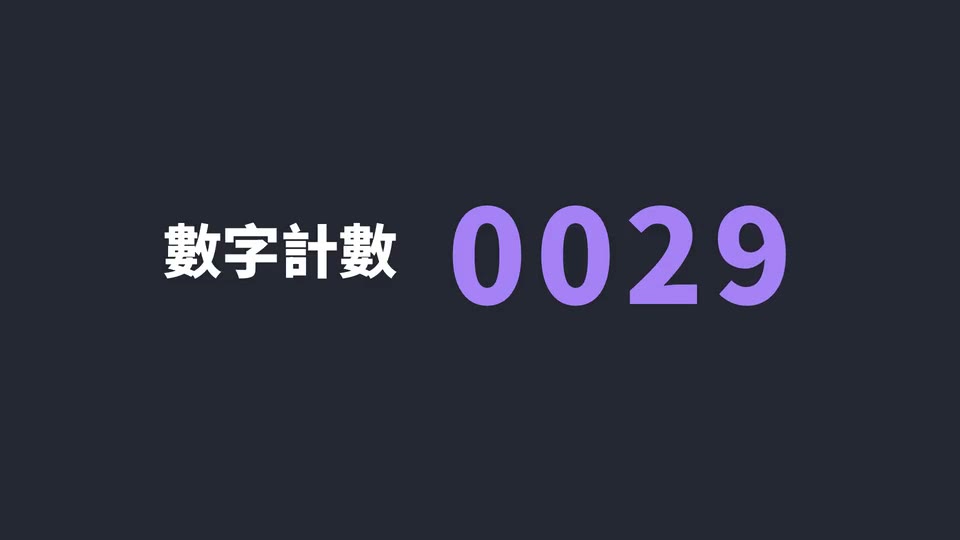
  5. 29數字計數實績數字、成長數字
  6. 30標題切換快訊、新聞式解說
  7. 31LED 點陣復古科技感、跑馬公告
  8. 32上下分割反差、前後對比
STYLE用呈現方式加分 · 33–40
  1. 33輪廓填色洗鍊的標題
  2. 34故障切片出錯、系統崩潰、bug
  3. 35圖紋遮罩活潑的主題字
  4. 36旋轉長影扁平風標題
  5. 37液體填充進度、累積感
  6. 38螢光筆劃線解說時強調句尾關鍵字
  7. 39雙色反轉對立觀點、黑白切換
  8. 40殘影軌跡漂浮、輕盈感

音效 — 種

每顆都對準畫面事件;滑過上面的卡片就會聽到(結尾配樂另列,不能當段落音效)

音效預覽還沒產生:跟 AI 說「更新情境庫」就會做好。

三條規則(來自 style.md)

① 一張卡最多一個主音效。

② 兩個主音效相距不到 3 秒,只留前一個。

③ 音效比人聲小。

想換或拿掉:plan.json 那段寫 "sfx": "ding" 或 "sfx": null;"sfxExtra": false 關掉附加音效。

動態規則

所有情境共用 8 個動作,秒數固定,AI 不用自己調

動作用在哪裡秒數
reveal浮動卡的外殼由左往右揭開0.55
rise內容淡入,往上漂 8px0.5
drift貼邊元件從自己貼的那一側滑入 16px0.5
axis有順序地換內容(舊的往左、新的從右)0.45
swap沒有順序的原地交叉淡化出 0.4/進 0.5
sideIn/sideOut半版側邊欄推入、推出0.7
maskUp標題字從板子下緣浮出0.6
out所有離場一律淡出0.4

節奏

  • 進場 0.5 秒、出場 0.4 秒(模板固定)
  • 換卡時舊卡出場、新卡進場同時發生
  • 一般字卡停 2.5–4 秒,重點字卡至少 4 秒
  • 任何 1 秒內新出現的元素 ≤ 2 個;依序出現間隔 ≥ 0.12 秒(沒有句子可綁時每條 ≥ 0.15 秒)
  • 新資訊出現完停 ≥ 1.2 秒,中間步驟可以只停 0.6 秒;每段最後一幕停 ≥ 1.5 秒

不用的動態

  • 縮放彈跳
  • 旋轉
  • 大位移飛入(側邊欄推入是唯一例外)

換成自己的風格

改完重新整理這一頁,上面所有預覽都會跟著變

先試試別的風格包

風格包=主色+子母畫面外框+三張背景圖(亮、暗各一套)。點一下就能在這一頁預覽:

還沒有風格包

只想這一集用:跟 AI 說「這集用藍圖風格」。
整個工作區都換:跟 AI 說「換成藍圖風格」(換回來:「換回預設風格」)。

做自己的風格包

把這句貼給 AI,[]裡換成你要的顏色和感覺:

幫我做一個新的風格包[我的品牌]:主色[深綠色],背景要[簡潔、有一點紙張質感],亮色、暗色都要,先給我看預覽。

AI 會算好字在主色上看不看得清楚、重畫子母畫面外框、產生三張背景圖並檢查卡片和字幕會蓋到的地方,你看過預覽同意才存成一包。

不想用某個情境

貼提示詞 3 的時候多加一句「不要用 XX」,例如「不要用兩側」。

AI 會把它寫進 plan.json 的 avoid,之後排分鏡就不會挑它。